

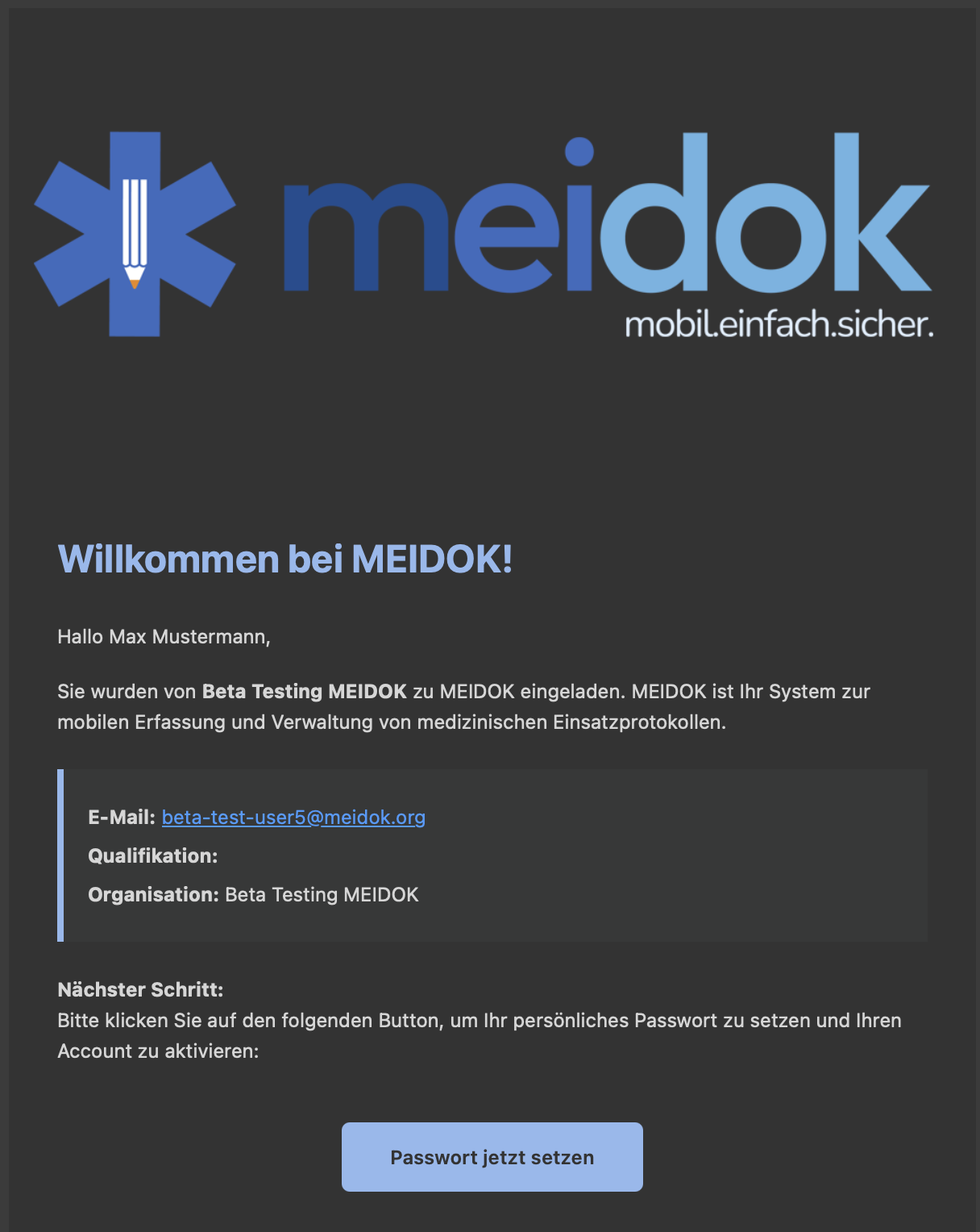
Wenn du von deinem System-Admin zu MEIDOK eingeladen worden bist, dann erhältst du eine E-Mail aus dem System. In dieser Mail findest du den Button "Passwort jetzt setzen" und alternativ einen Link zum anklicken.
Klicke auf den Button um das Passwort zu setzen und dich am System anzumelden.
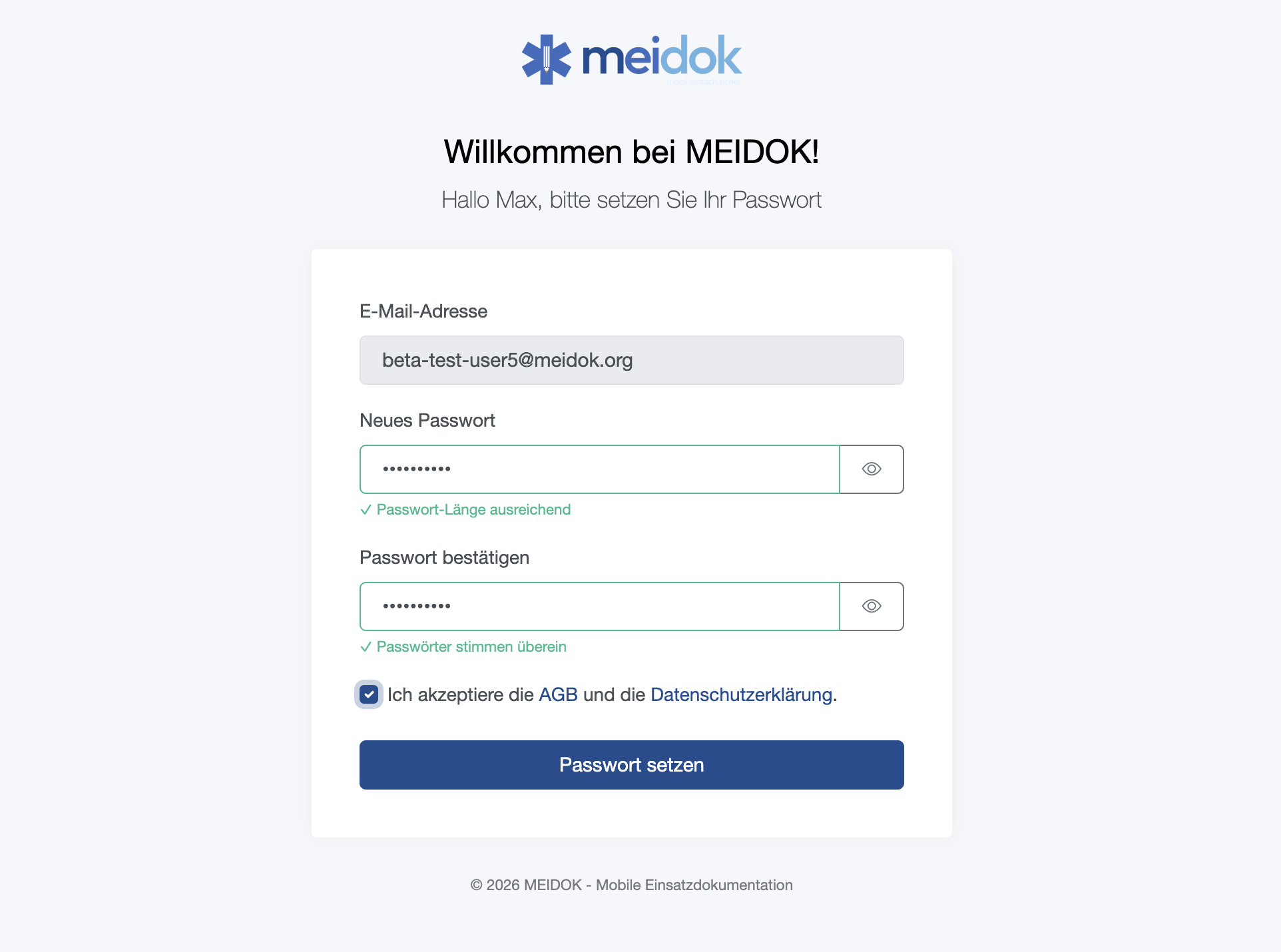
Nach dem Klick in der E-Mail gelangst du auf diesen Dialog. Bitte wähle nun dein persönliches Passwort. Bitte beachte dabei, dass das Passwort mind. acht Stellen lang sein muss.
Klicke dann auf "Passwort setzen". Jetzt ist dein Konto entsprechend aktiviert.
Wichtiger Hinweis für Beta-Tester
Während der Beta-Test-Phase kann man die App nicht direkt aus dem entsprechenden Store herunterladen. Du erhältst in aller Regel von deinem Admin einen entsprechenden Link.
Für iOS musst du zunächst die App "Test-Flight" herunterladen und installieren. In dieser App kannst du dann die jeweils neueste Version von MEIDOK herunterladen und installieren.
Für Andoid-User: Ihr bekommet einen Link zum Playstore für den direkten Download.
Erste Anmeldung an der App
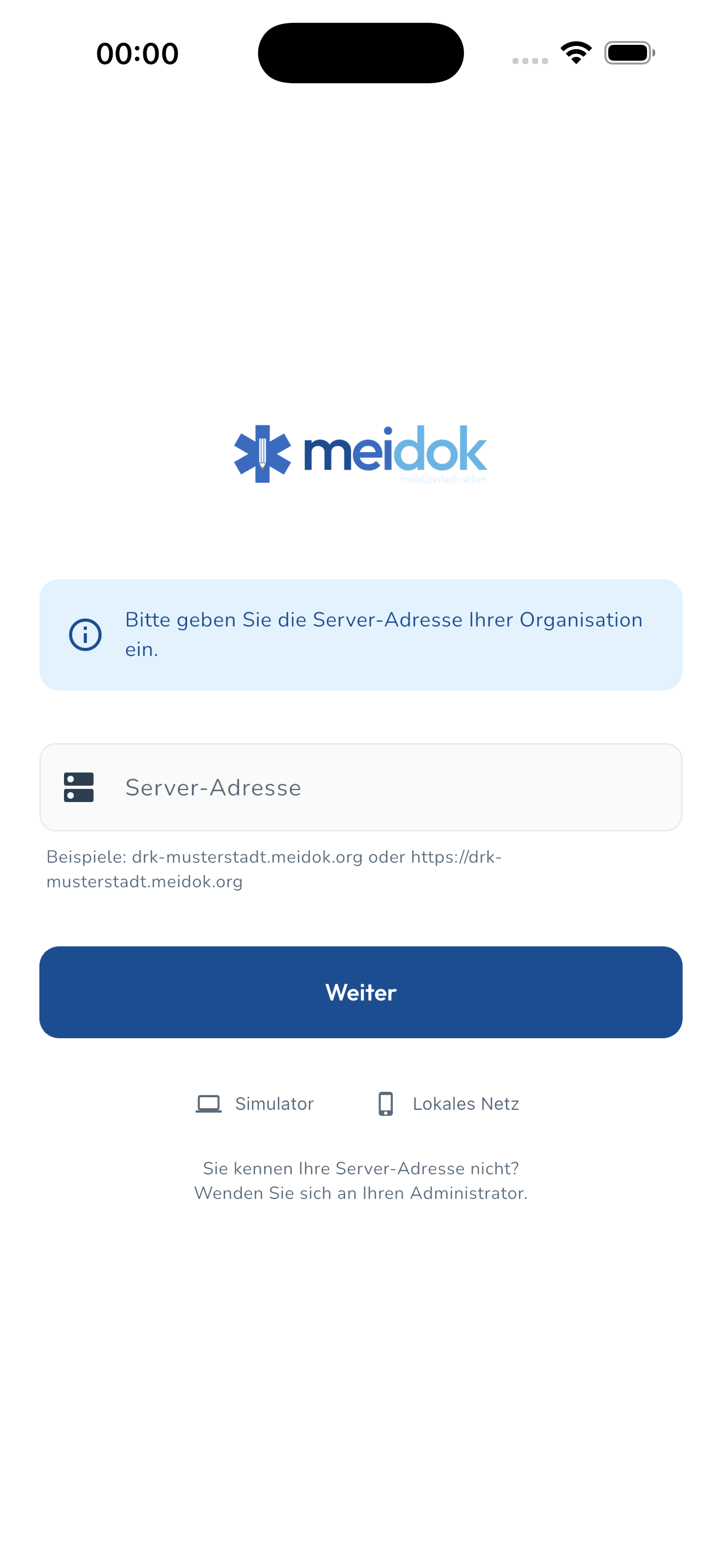
Nach der erfolgreichen Installation der App musst du als erstes die Adresse (URL) deiner Organisation bei MEIDOK eingeben.
Die URL findest Du in der Einladungsmail in der du auch den Link für das Setzen des Passwortes findest. Die dort genannte "Server-Adresse für die App-Anmeldung" trägst du bei Server-Adresse ein und klickst danach auf "Weiter".
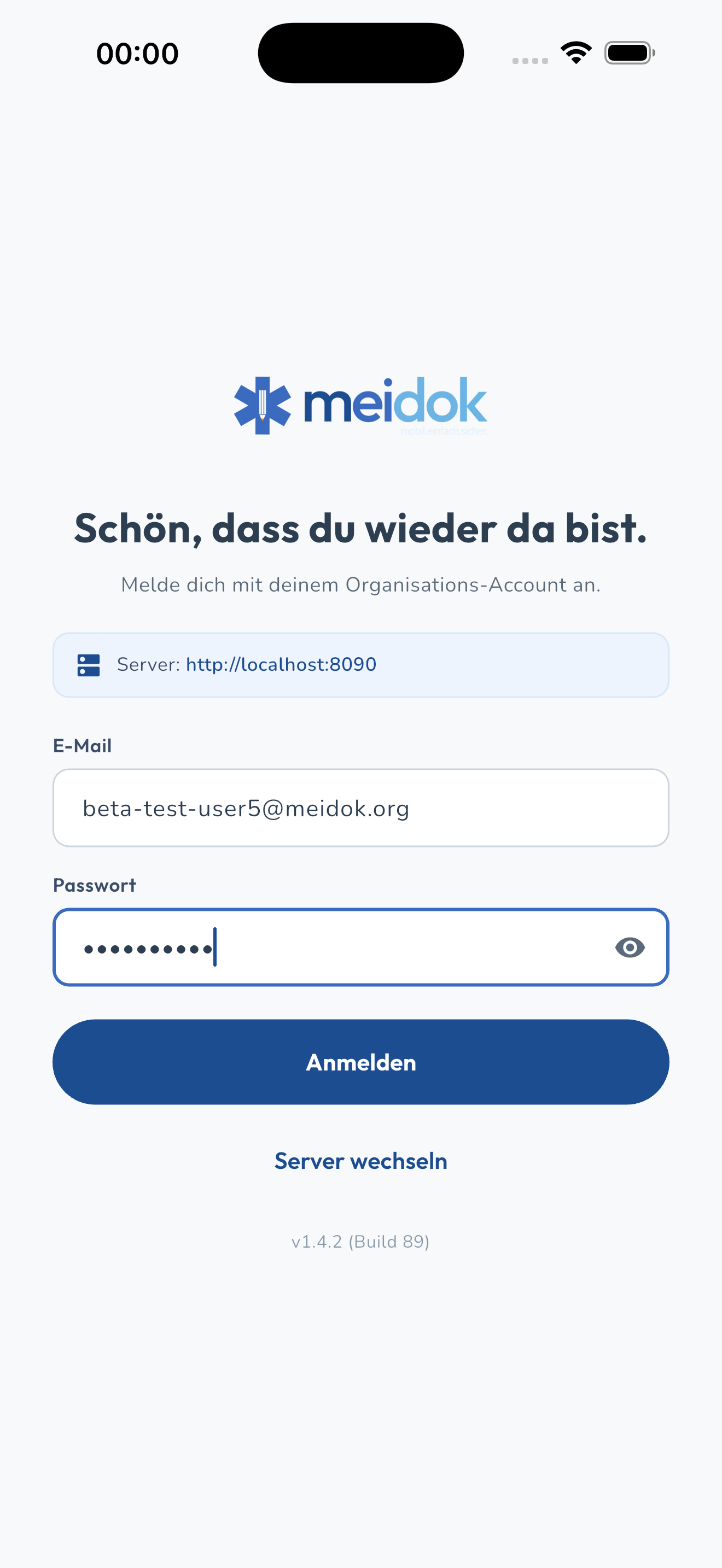
Im nächsten Dialog musst du die bei der Anmeldung verwendete E-Mail-Adresse und das von dir dazu gesetzte Passwort eingeben.
Wichtig: Die Adresse localhost wird hier nur zu Testzwecken gezeigt. An der Stelle muss deine Organisations-URL stehen.
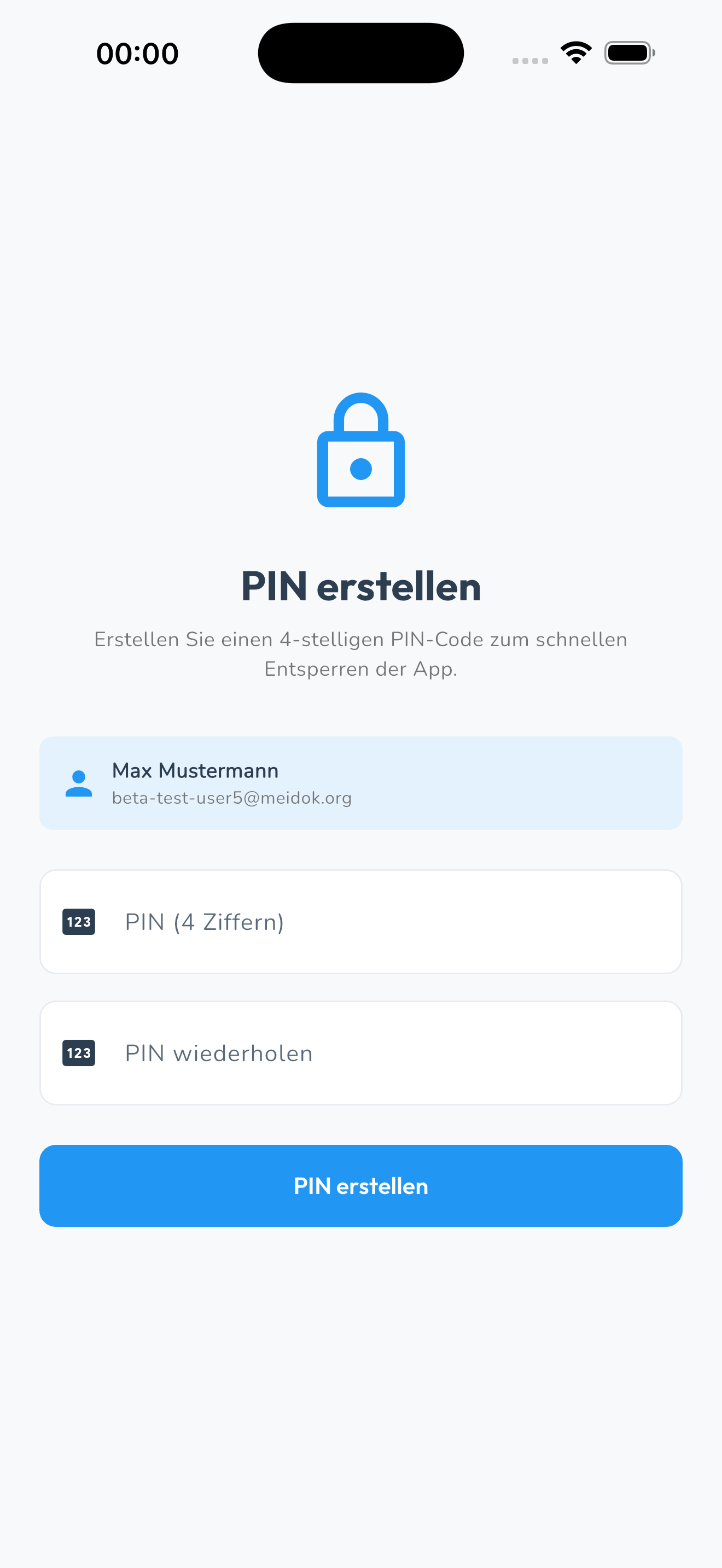
App-PIN erstellen
Nach dem erfolgreichen erstmaligen Login wirst du aufgefordert, einen PIN zu erstellen. Der PIN muss vierstellig sind und darf nur aus Ziffern bestehen.
Warum ein PIN ?
Der Gerätepin dient dazu, deine Protokolle und deine Daten vor unbefugtem Zugriff zu schützen. Gerade im Umfeld von Sanitätsdiensten verwendest du MEIDK vielleicht mit einem organisationseigenen Tablet zu dem nicht nur Du Zugang hast. Im Zuge der Datensicherheit lässt sich die App nach kurzer Stand-By-Zeit nur mit dem entsprechenden PIN wieder aktivieren.
Erstelle den vierstelligen PIN und gebe ihn zur Kontroller nochmal ein. Klicke danach auf "PIN erstellen".