
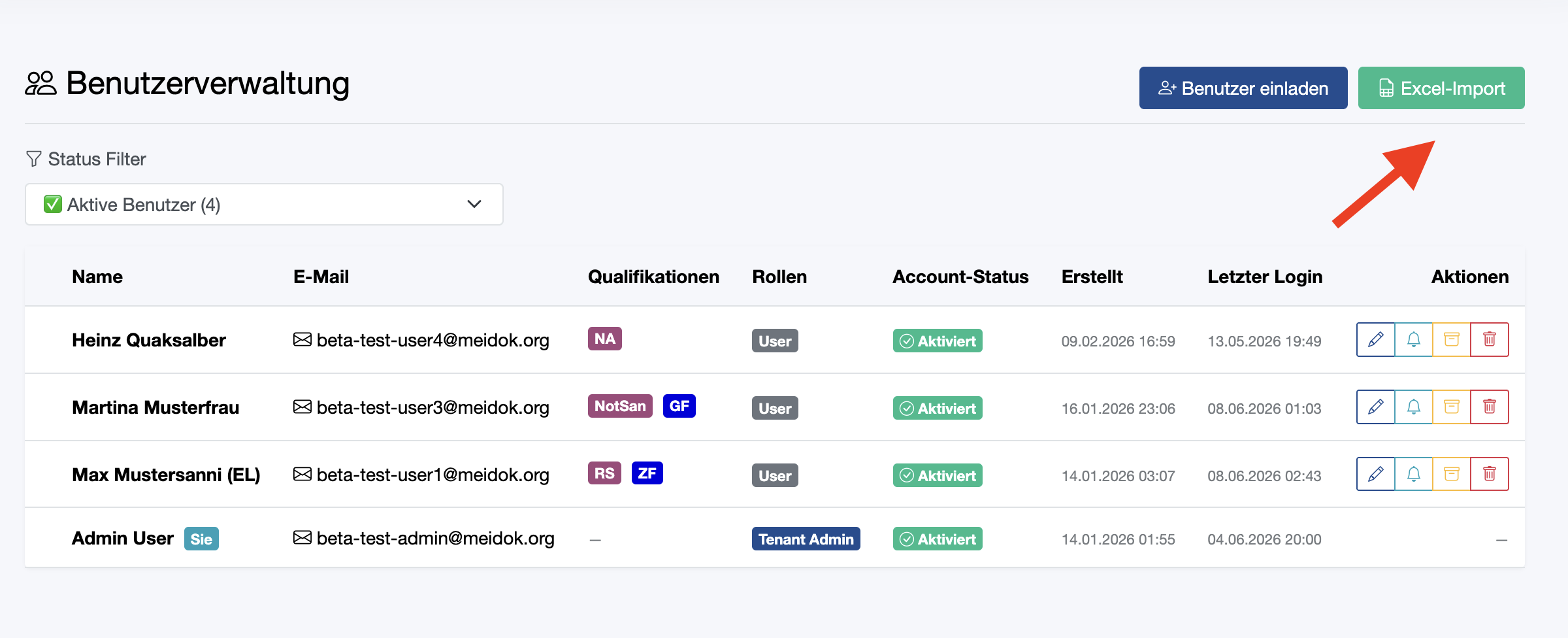
Gerade für das Onboarding von mehreren Usern ist die Funktion "Excel-Import" sehr hilfreich. In der Übersicht der Benutzer klickst du dazu auf die entsprechende Schaltfläche.
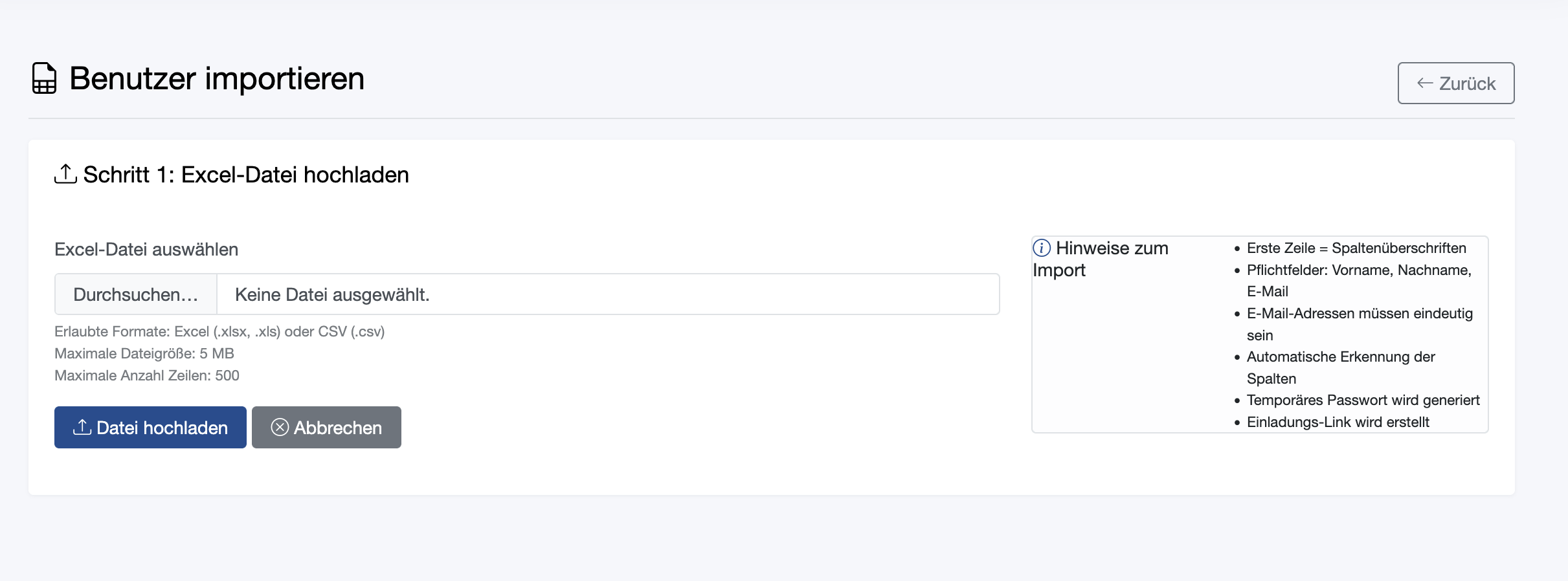
Im nachfolgenden Dialog kannst du eine entsprechend formatierte Excel-Datei hochladen. Klicke danach auf "Datei hochladen"
Wichtig: Eine Excel-Datei mit Beispieldaten und dem entsprechenden Aufbau findest Du unter dem Dialogbild bei den Downloads.
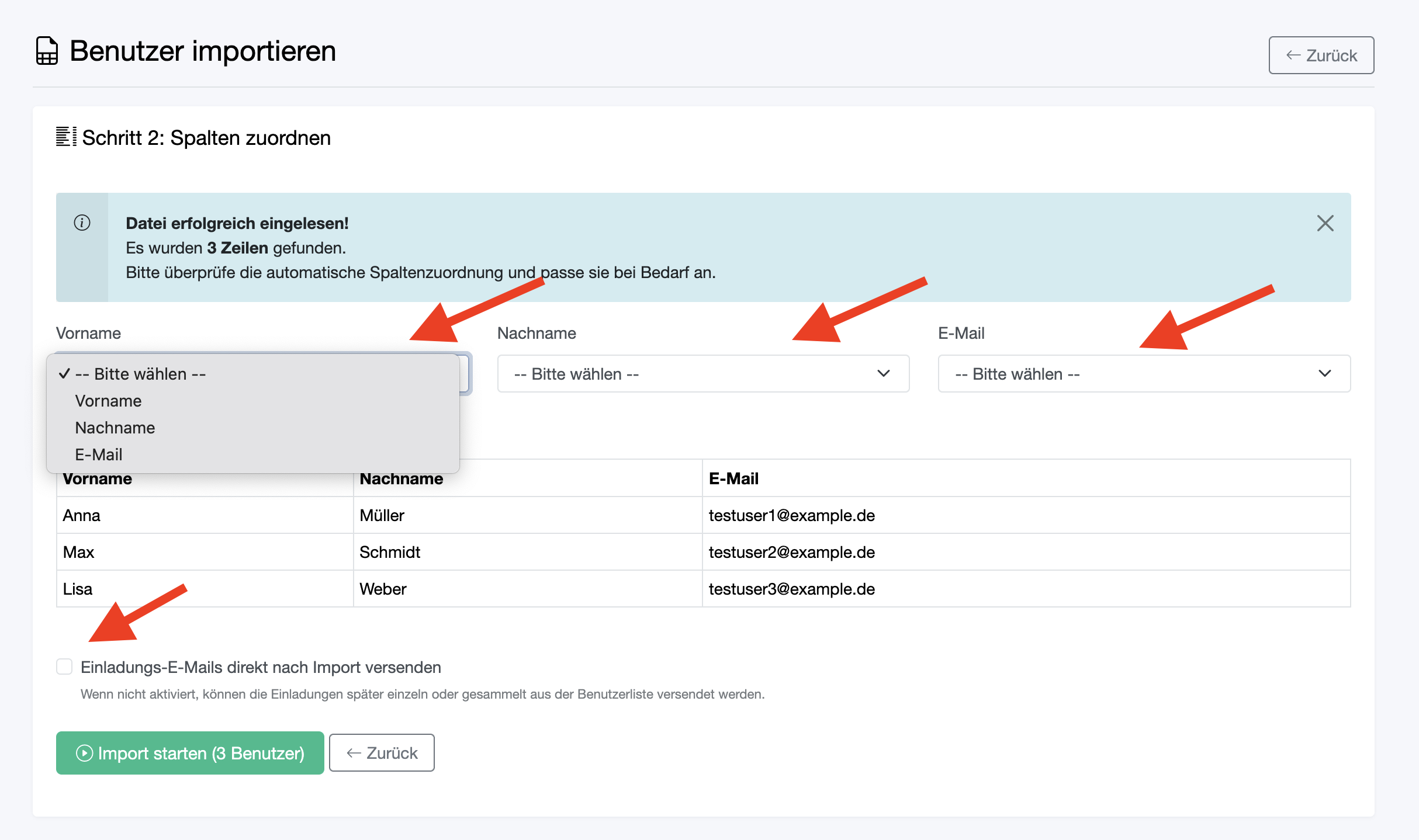
Nach dem Klick auf "Datei hochladen" gelangst du zu einer entsprechenden Vorschau. Sofern du dich an die Vorgaben aus der Beispieldatei gehalten hast, sieht die Auswahl exakt so aus. Du musst nun lediglich die Spaltennamen entsprechend zuordenen.
Wichtig: Inital werden beim Upload die User NICHT per E-Mail benachrichtigt. Wenn du dies möchstest, dann aktiviere die entsprechende Checkbox bevor du auf "Import starten" klickst.
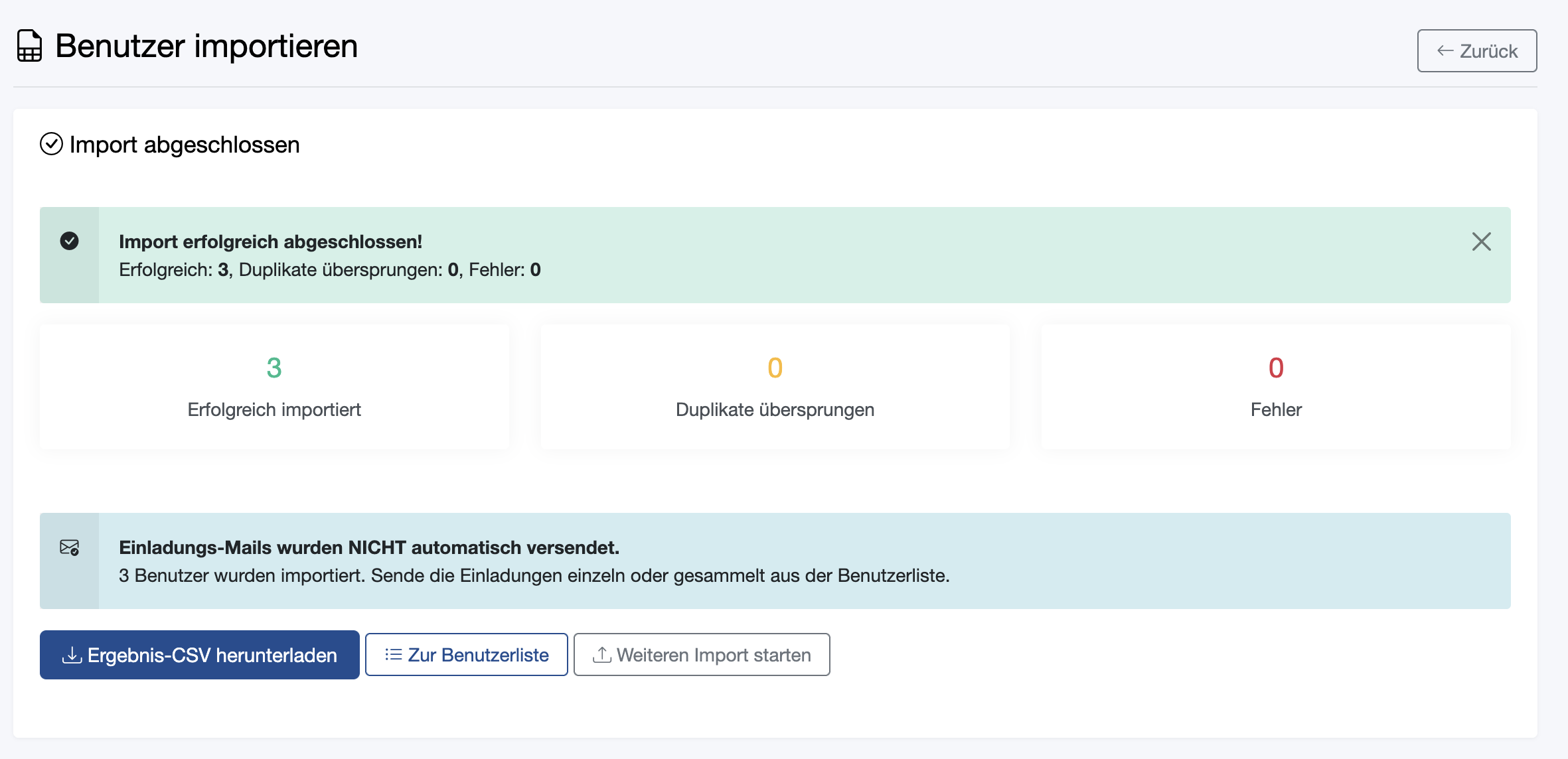
Nach erfolgtem Import siehst du eine kurze Übersicht, was und wieviel importiert wurde. Du kannst jetzt entweder das Ergebnis des Imports herunterladen, zur Benutzerübersicht wechseln oder einen erneuten Import starten.
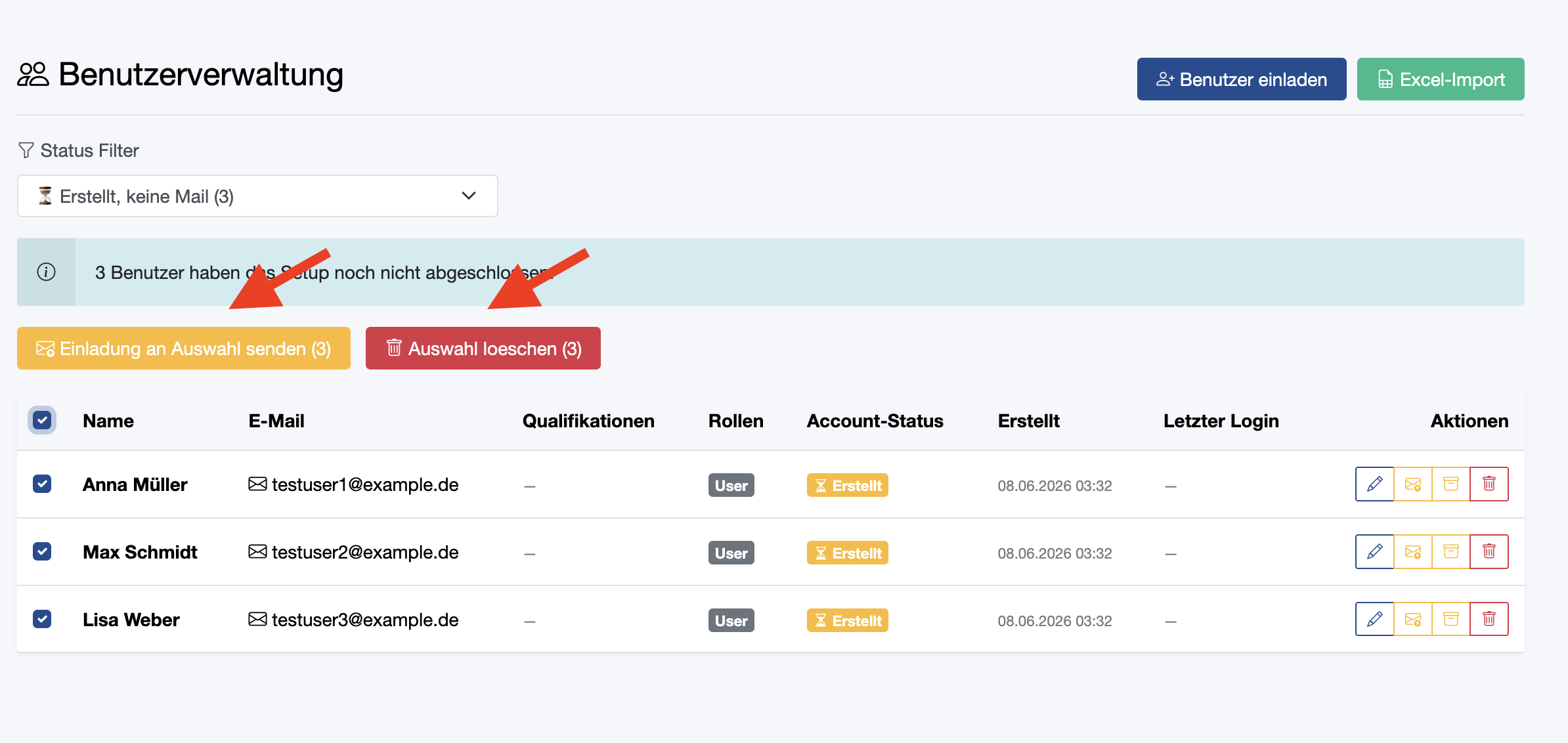
Mit der Auswahl des passenden Filters oben links, kannst du dir jederzeit eine Übersicht über die Benutzer ansehen, die die Registrierung noch nicht abgeschlossen haben.
Bei Bedarf kannst du jederzeit über die passende Schaltfläche pro User nochmal eine Einladung per Mail versenden.
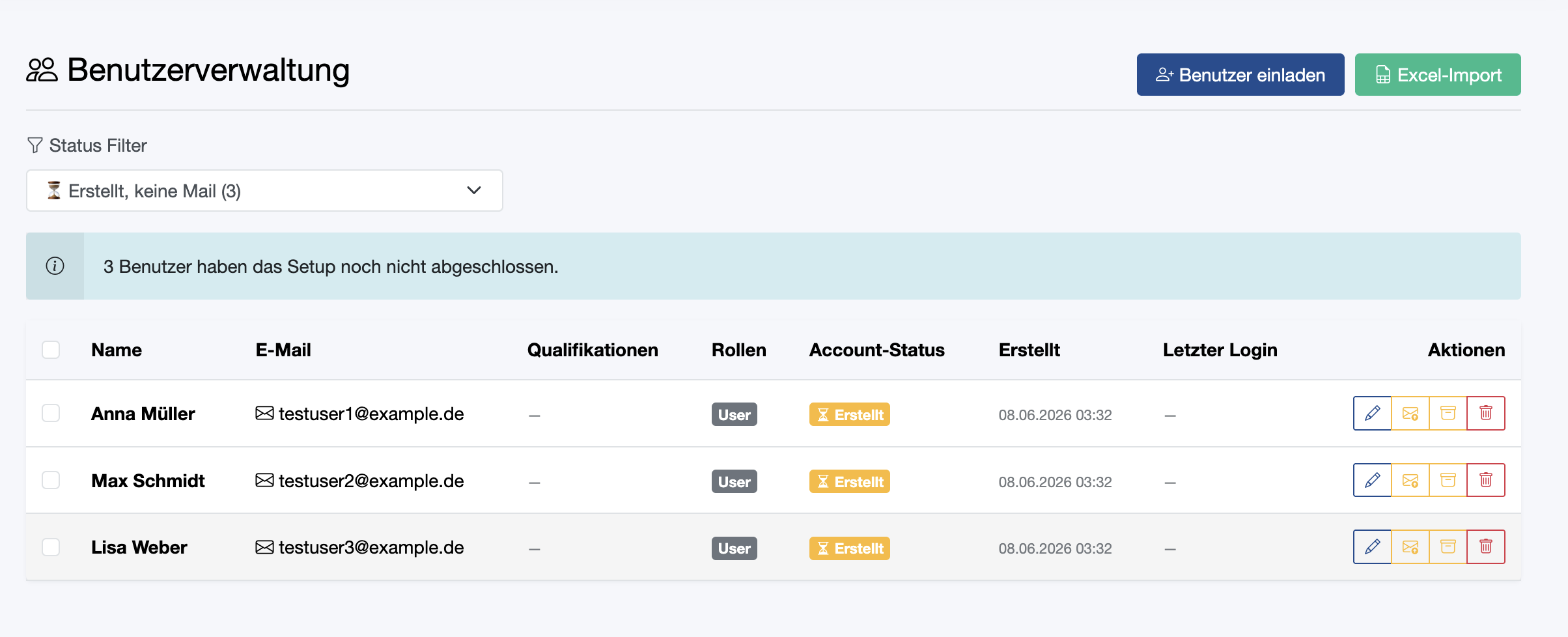
MIt einem Klick auf die Checkbox oben links kannst du alle in der Ansicht aktiven User markieren. Jetzt kannst du entweder an alle eine Einladungsmail versenden, oder du kannst die markierten User wieder löschen.
Wichtig: Das Löschen funktioniert nur solange, bis die User ihre Registrierung nicht abgeschlossen haben.