
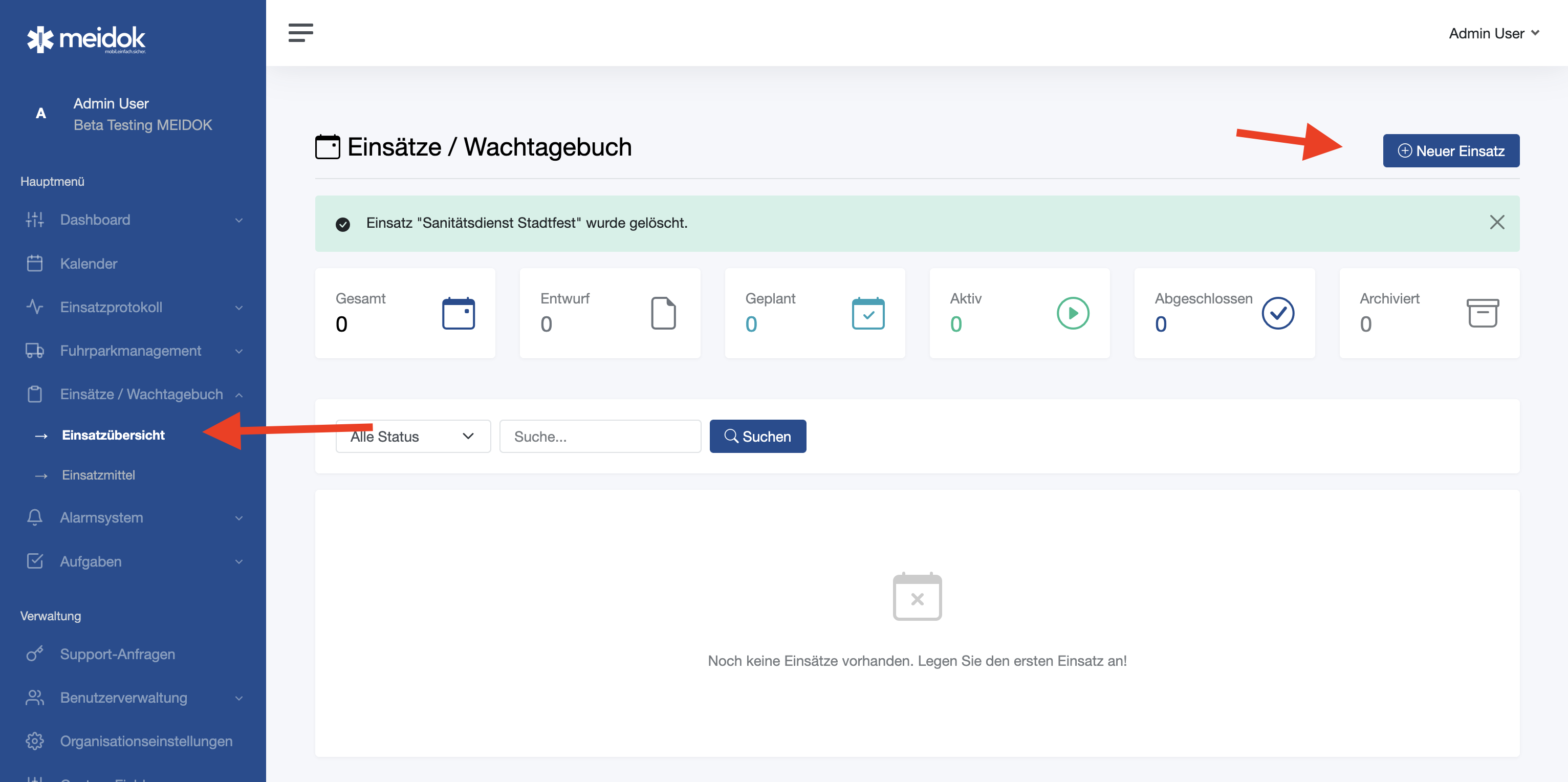
Im Bereich Einsätze / Wachtagebuch kannst du Dienste bzw. Einsätze planen und entsprechend veröffentlichen.
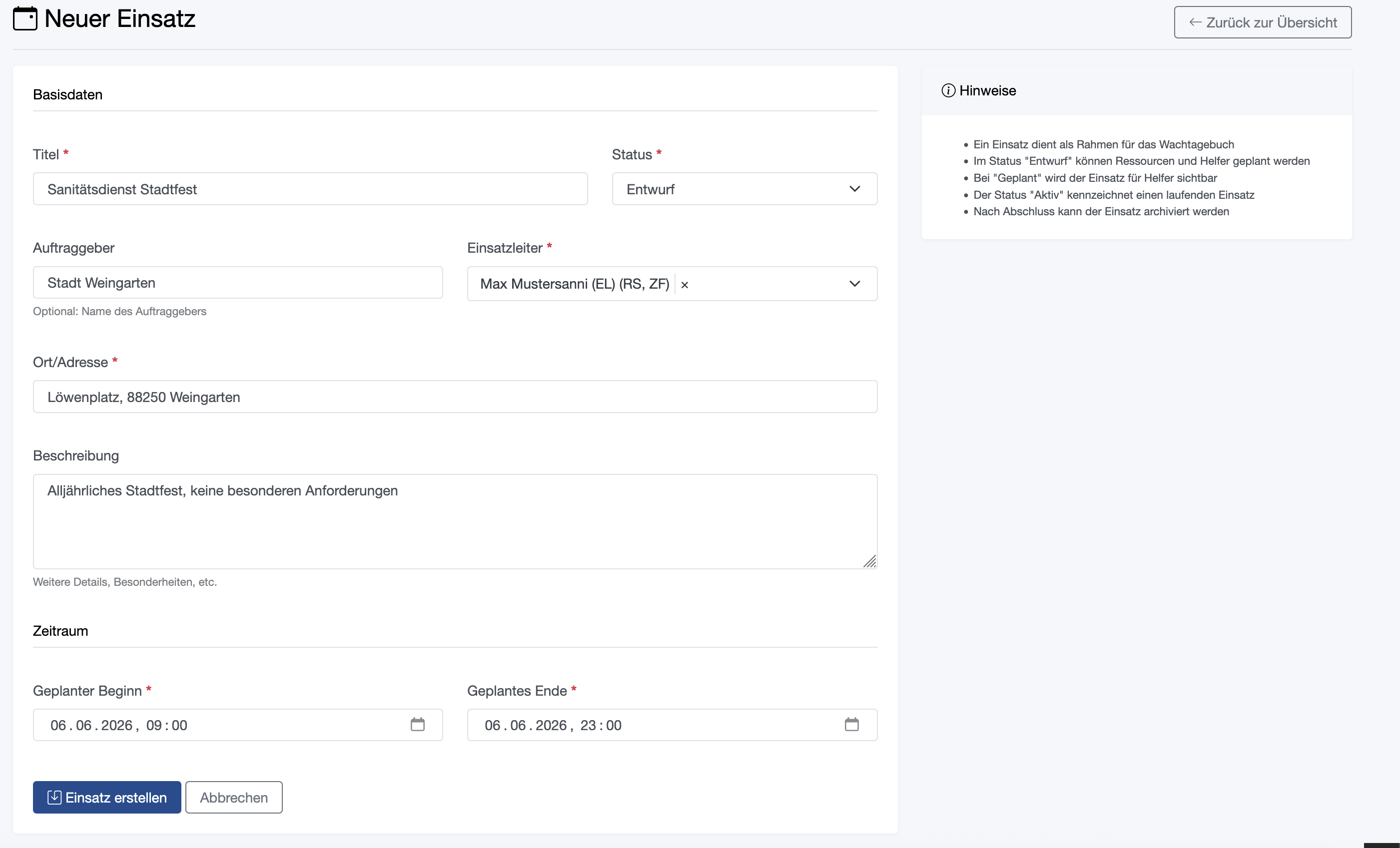
Im Dialog machst du die entsprechenden Angaben. Der Dienst wird initial erst als Entwurf angelegt. Entwurf bedeutet, dass den Dienst niemand sonst sehen kann, er wird in der App nicht angezeigt.
Einsatzleiter: Das Merkmal Einsatzleiter kann auf einen User vergeben werden. Gehe dazu in die Benutzerverwaltung, öffnen den gewünschten User und setze das entsprechende Merkmal. Mehr Informationen zur Benutzerverwaltung findest Du hier.
Wenn du alle Angaben gemacht hast, dann klicke auf Speichern um den Einsatz/Dienst anzulegen.
Wichtig: Damit der Dienst auch in der App erscheint (Bei den Helfern welche im Dienst zugeteilt sind) musst du den Dienst im "Bearbeiten-Modus" auf den Status "geplant" setzen. Erst wird der Dienst in der App sichtbar.
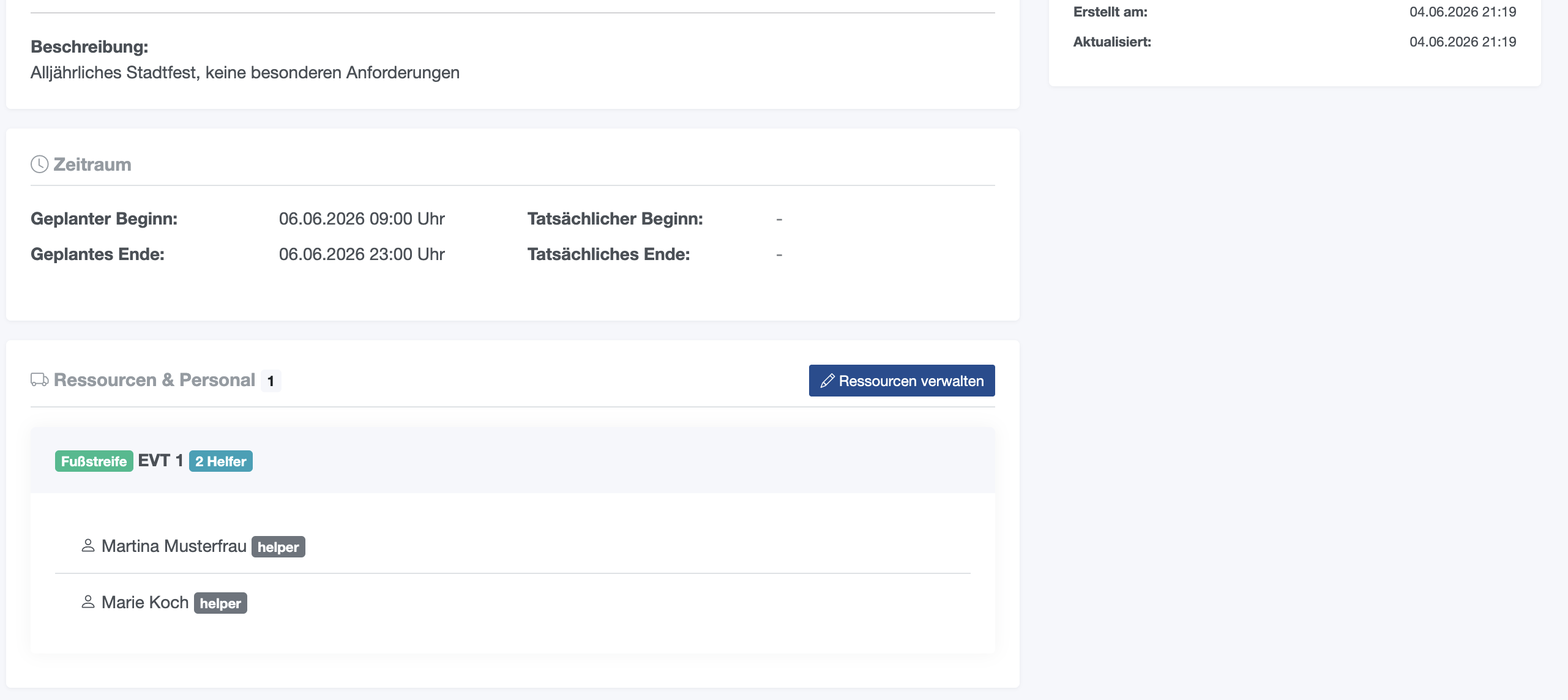
Danach landest du in der nachfolgenden Ansicht. In dieser Ansicht kannst du den Dienst zum einen mit Ressourcen & Personal, Aufgaben und vorgefertigten Aufgaben-Templates ausstatten.
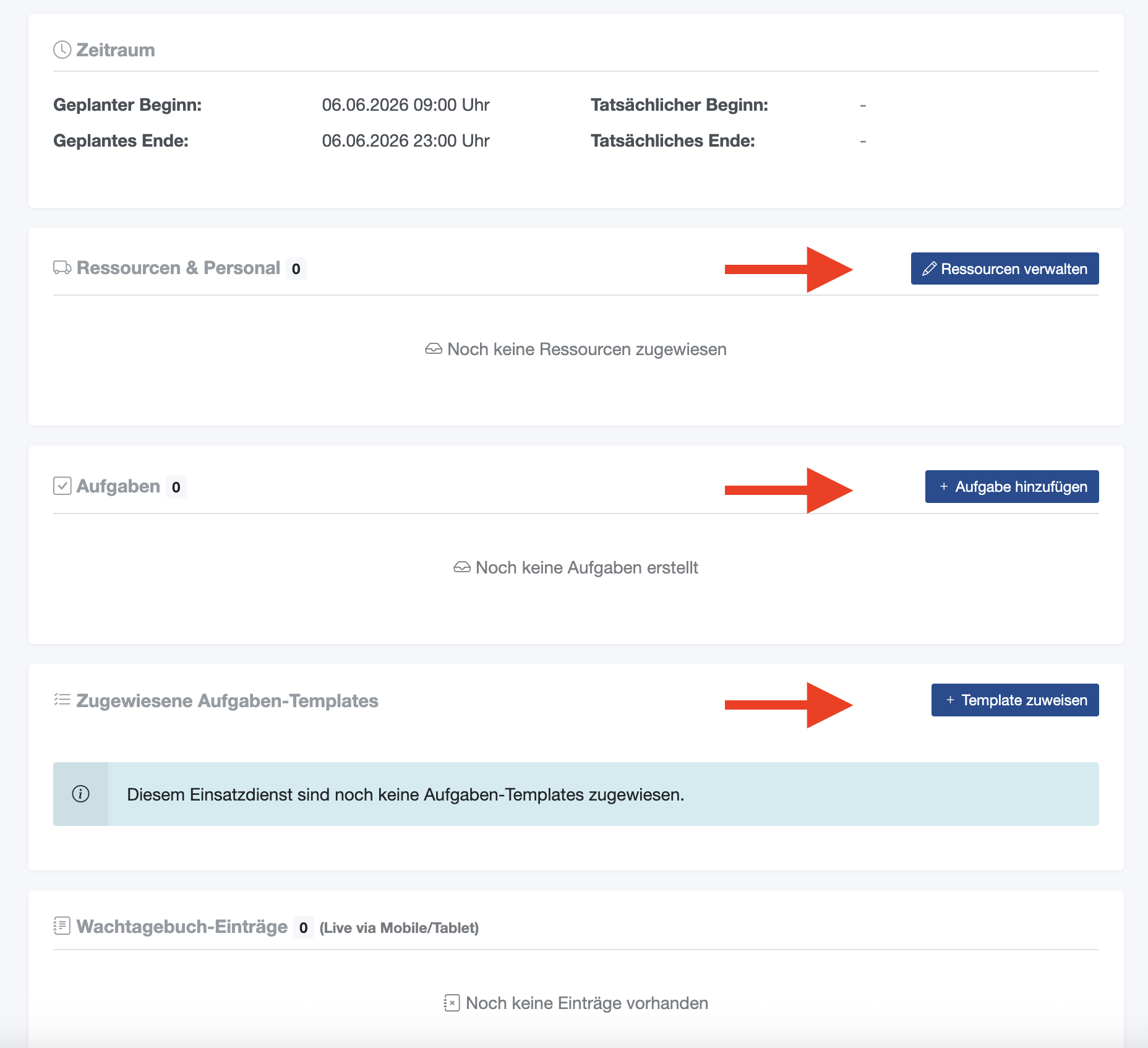
Ressourcen & Personal
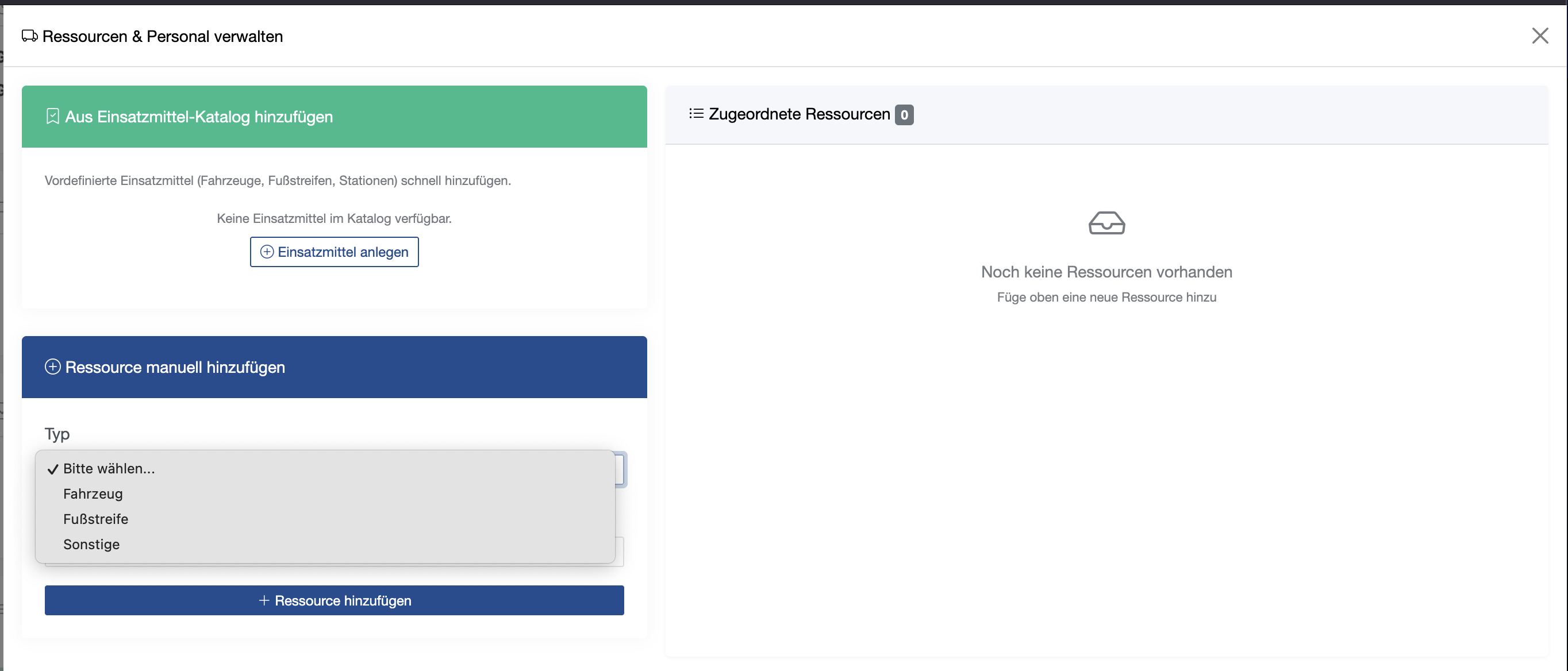
In diesem Bereich kannst du den Dienst entsprechend mit den gewünschten Ressourcen ausstatten. Ressourcen können sein
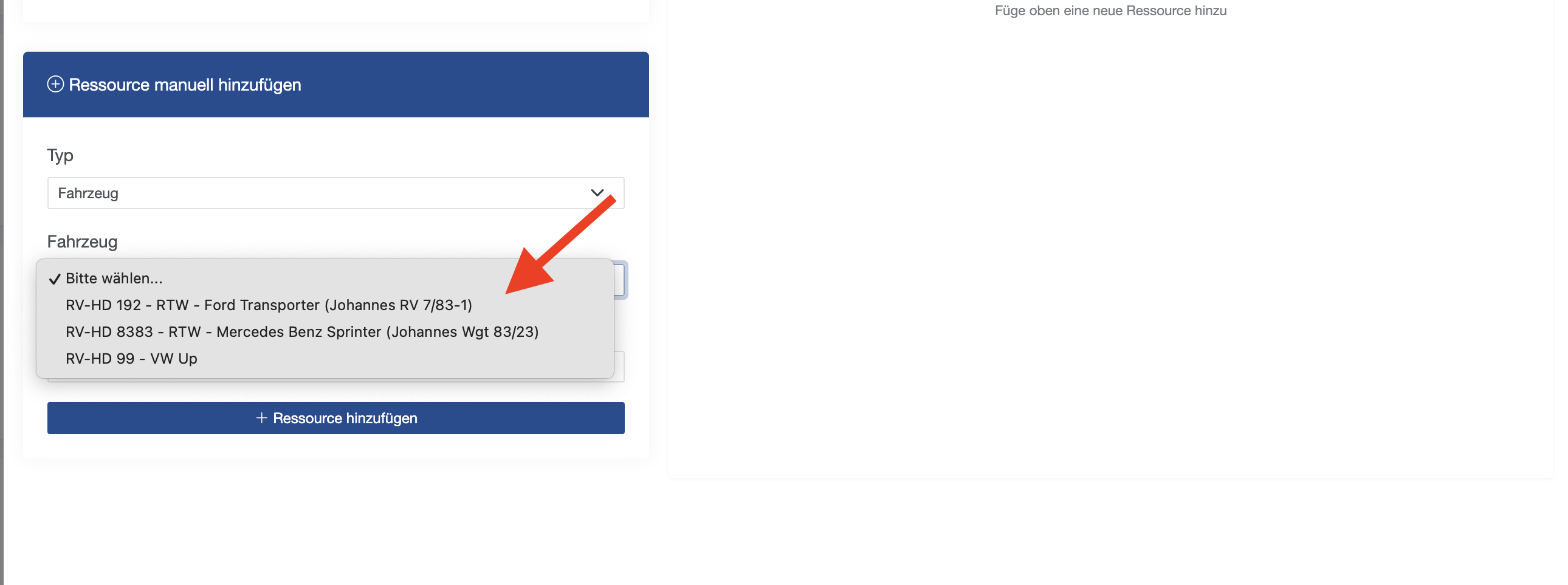
- Fahrzeuge (siehe Fuhrparkmanagement)
- Fusstreifen
- Sonstiges
Bei der Auswahl Fahrzeuge greifst Du auf das Fuhrparkmanagement zu. Die dort angelegten Fahrzeuge können zu einem Dienst zugeordnet werden. Wichtig: Man kann bei der Anlage Fuhrpark einem Fahrzeug direkt Aufgaben bzw. Checks zuteilen. Diese Aufgaben/Checks werden je nach Konfiguration automatisch entweder bei Dienstbeginn (Aktivierung) oder vor Dienstende fällig.
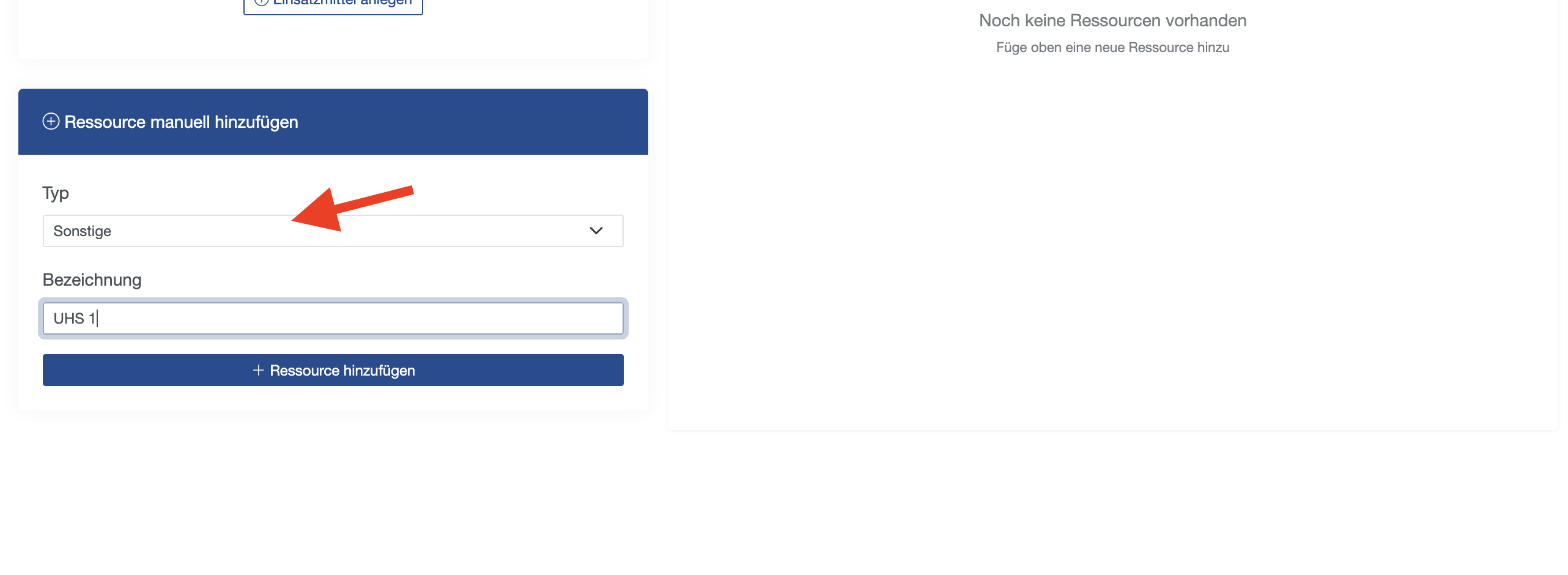
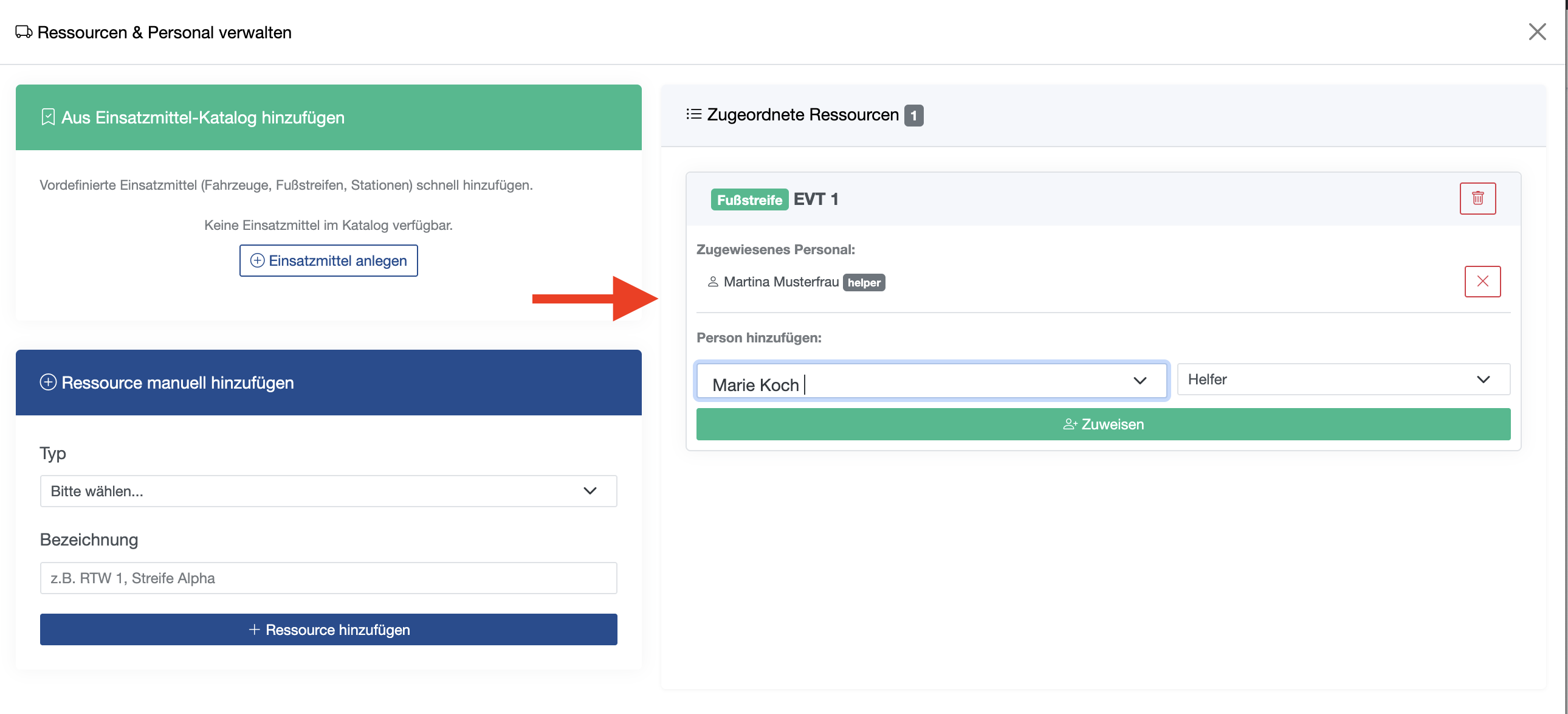
Des weiteren kannst Du eine Fusststreife erstellen oder unter "Sonstiges" z.B. eine UHS.
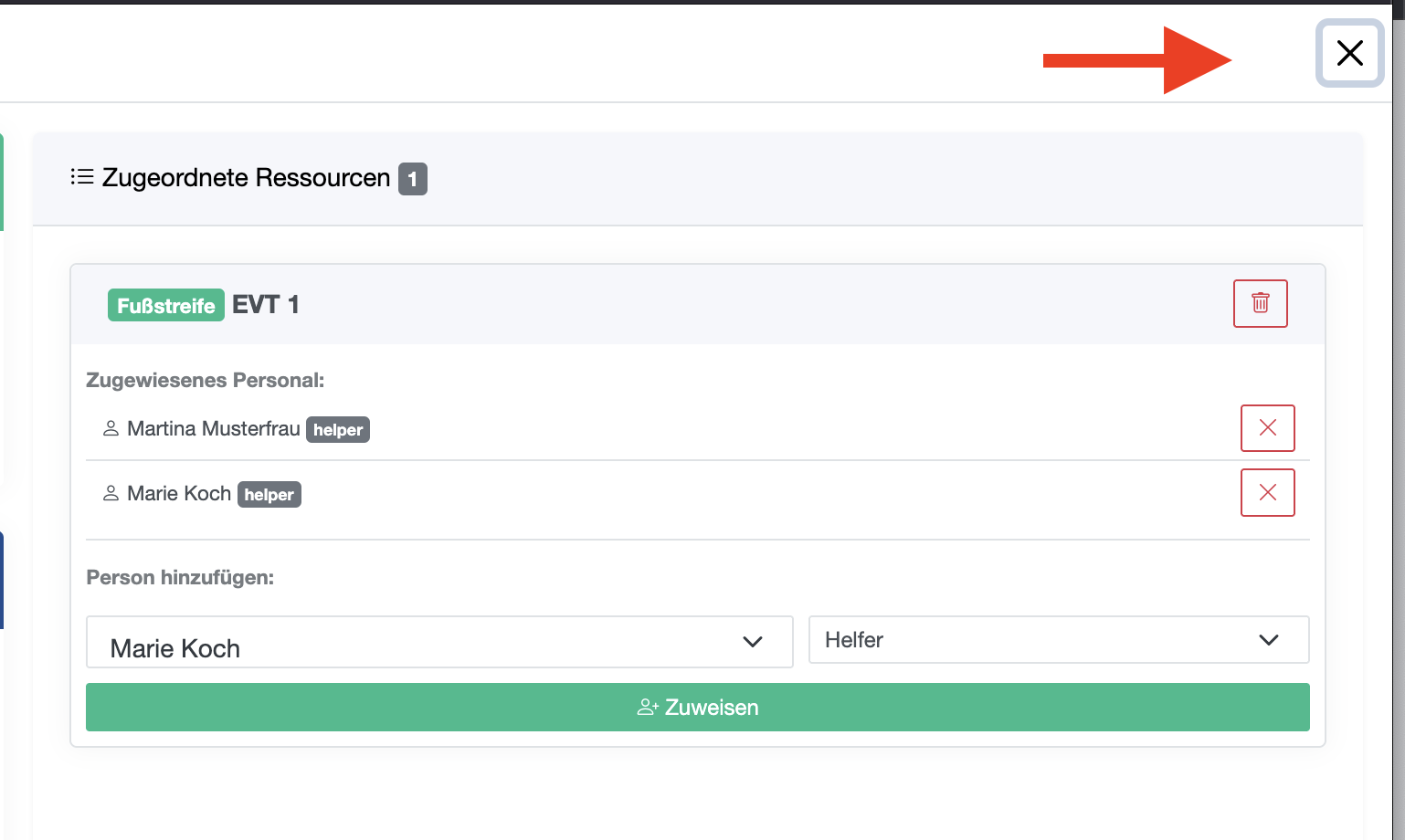
Klicke auf "Ressourcen verwalten"
Aufgaben
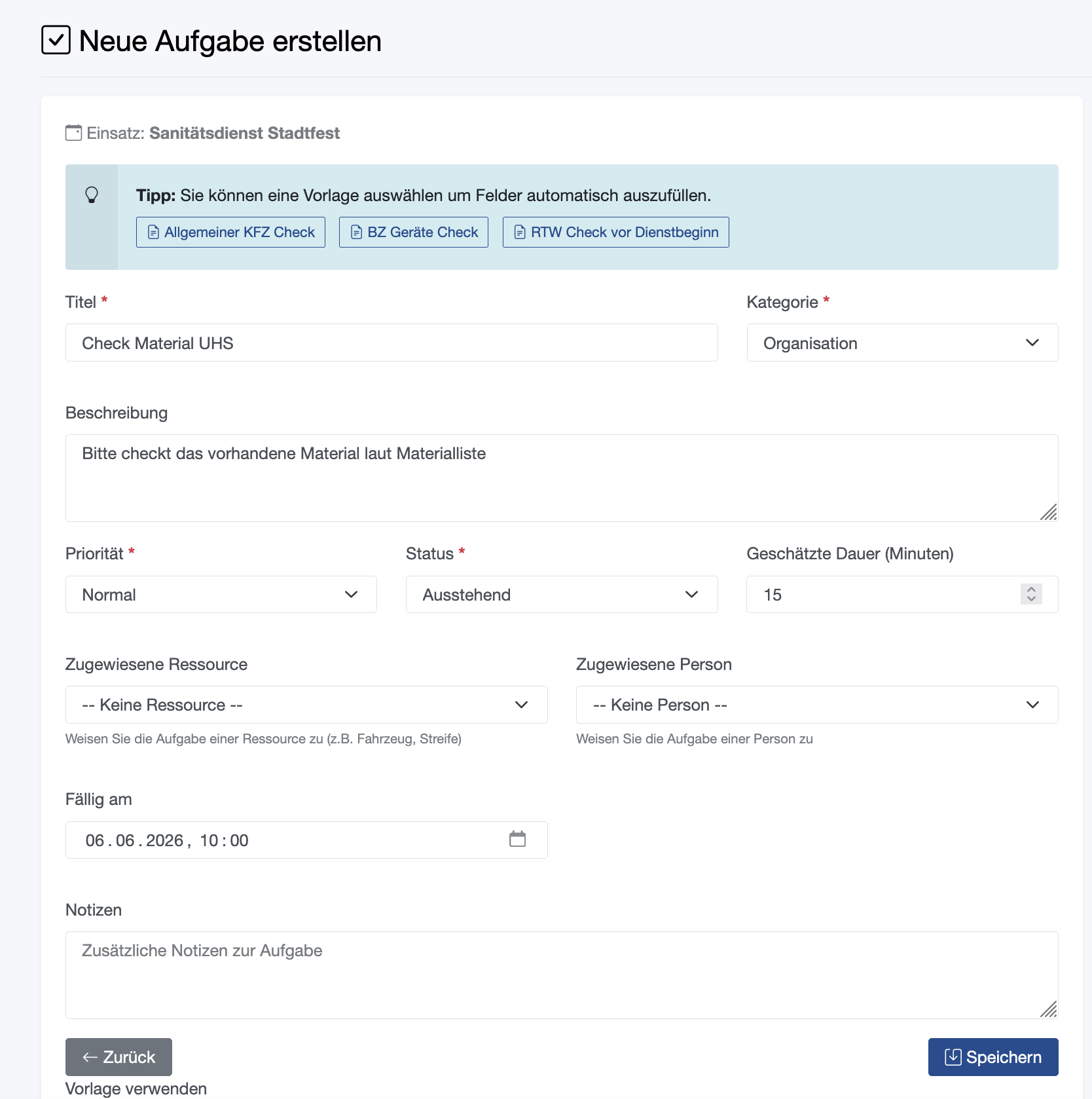
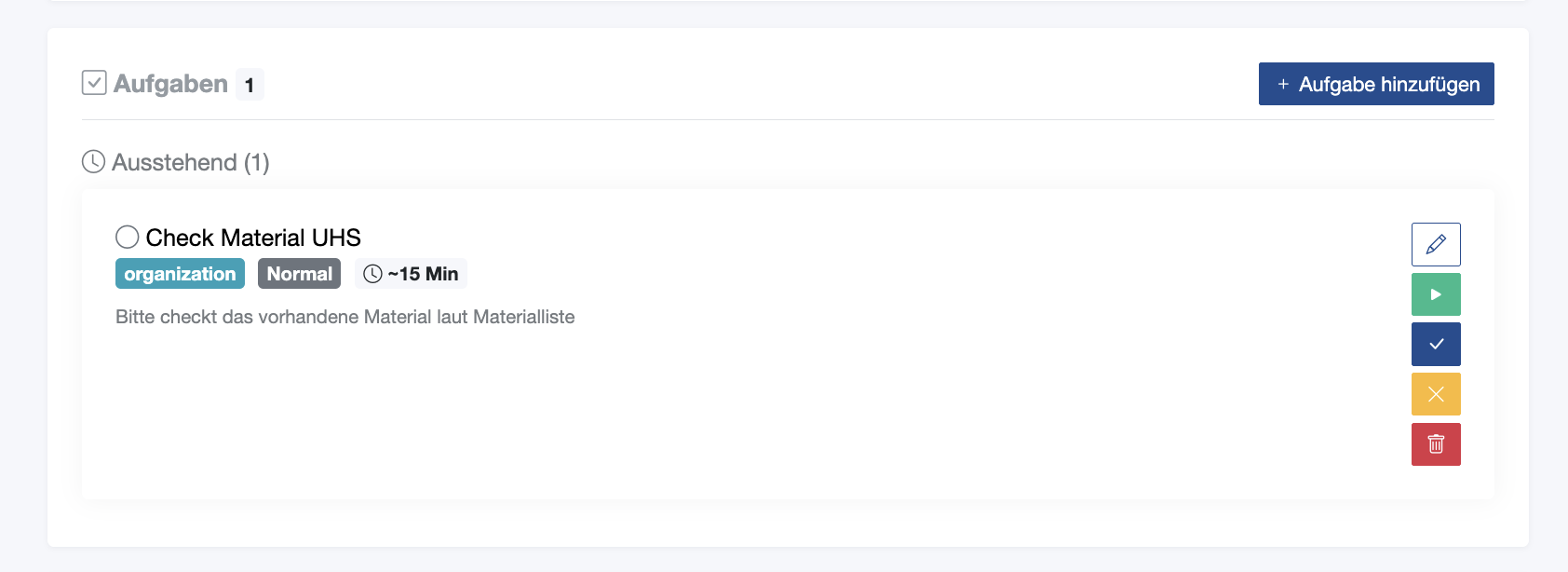
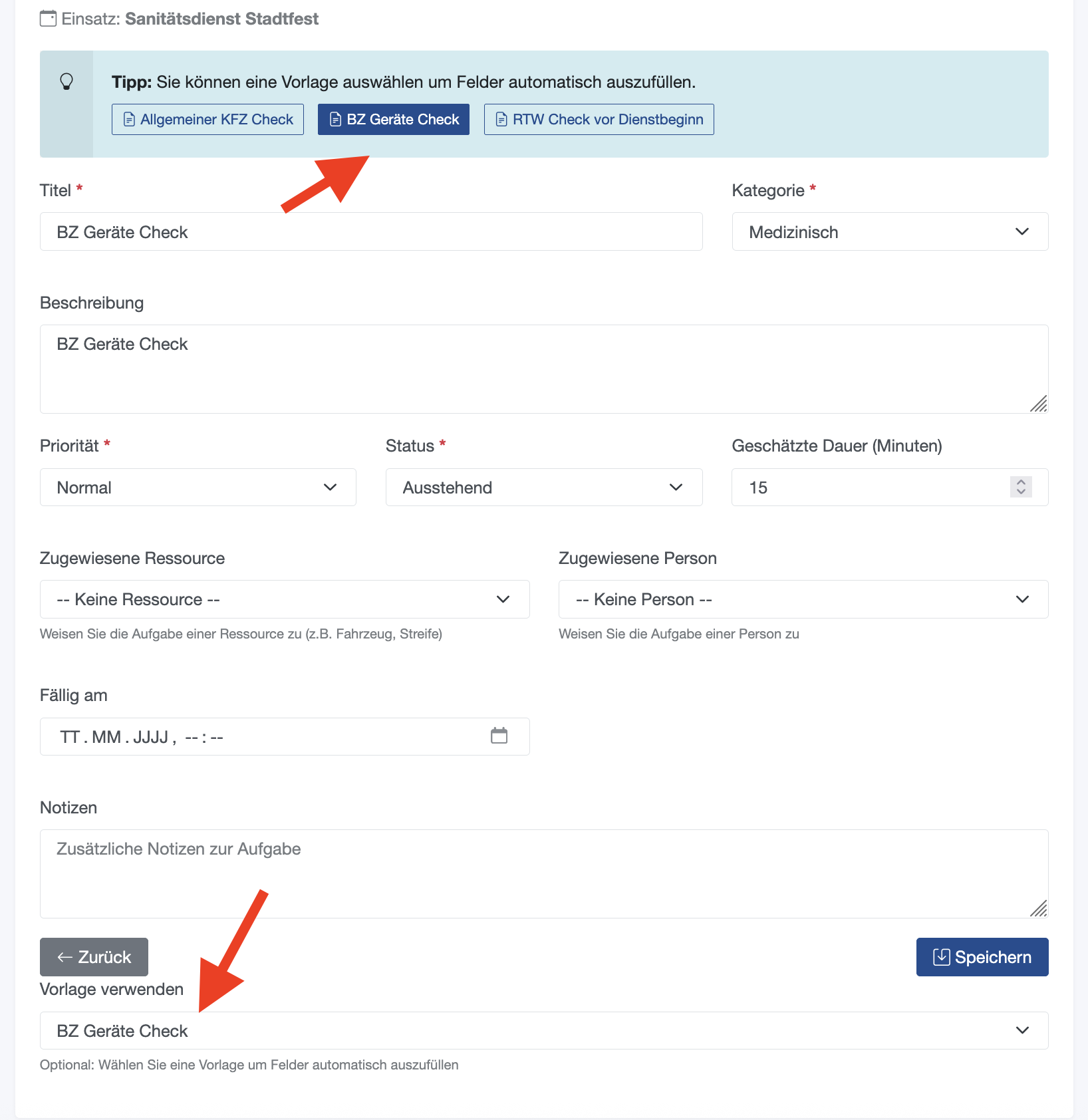
Zu jeden Dienst können manuelle Aufgaben erstellt werden. Alternativ können auch Aufgaben aus sogenannten Aufgabenvorlagen übernommen werden.
Klicke zunächst auf "Aufgabe hinzufügen"
So legst du Aufgaben an bzw. verwendest bereits angelegte Aufgabenvorlagen