

Hier legst du fest, wie oft und wann ein Check automatisch erzeugt werden soll, für welches Fahrzeug er gilt und welche Aufgaben dabei anfallen.
Schritt für Schritt
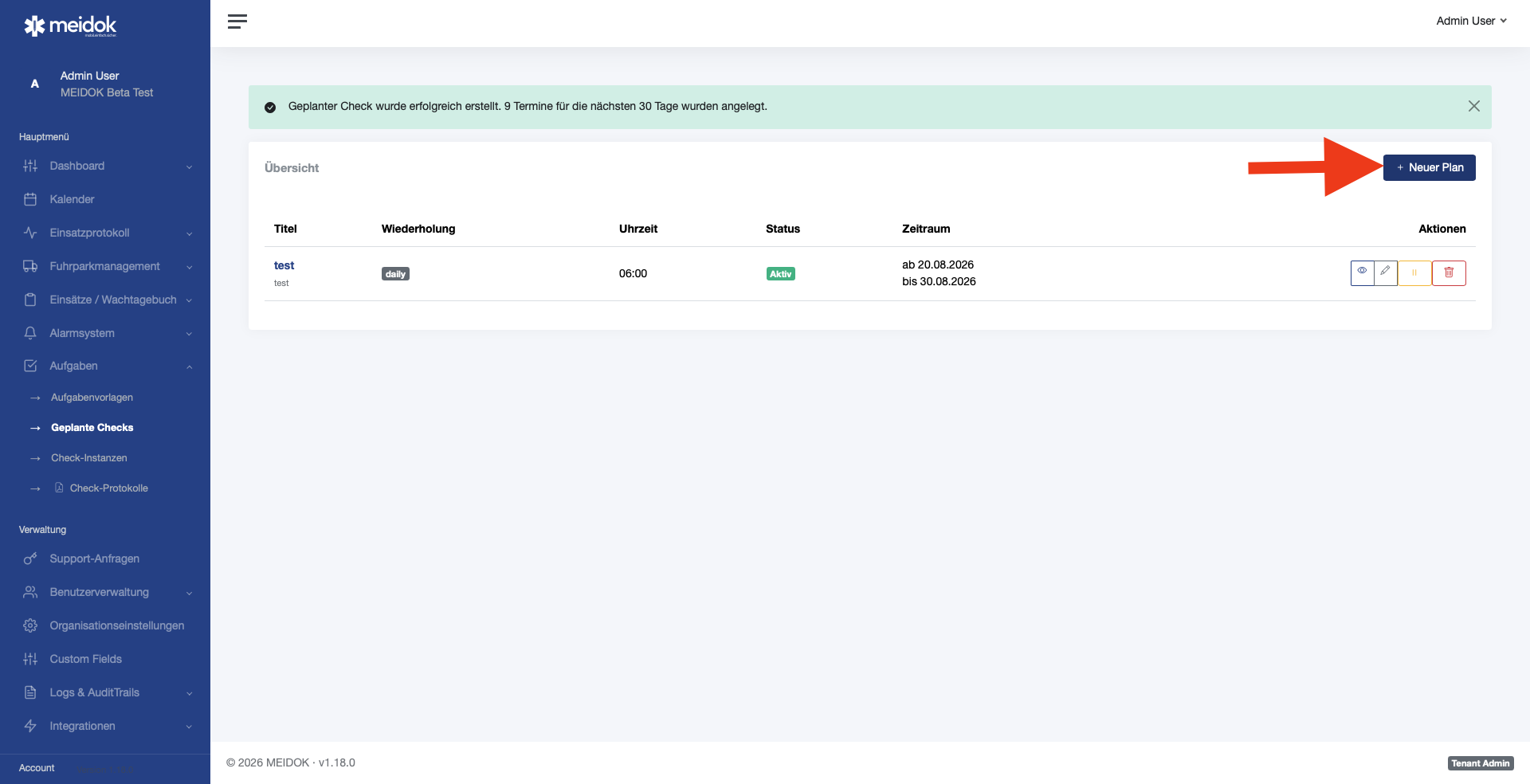
- Klicke in der Übersicht der Turnuspläne auf "Neuer Plan" (zum Bearbeiten stattdessen auf das Stift-Symbol beim gewünschten Plan).
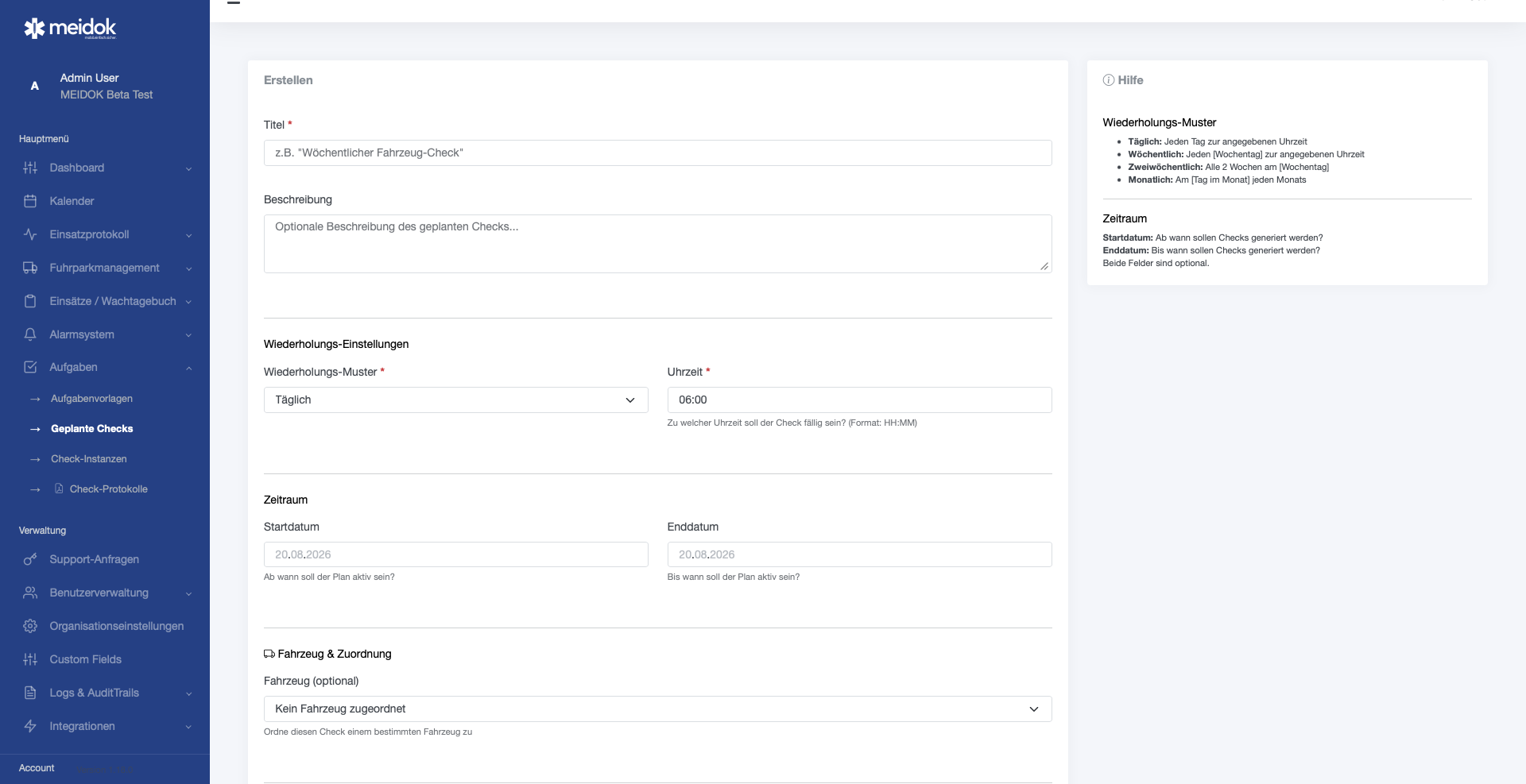
- Fülle Titel und Beschreibung aus.
- Wähle das Wiederholungs-Muster und die passenden Zusatzangaben (Wochentag oder Tag im Monat).
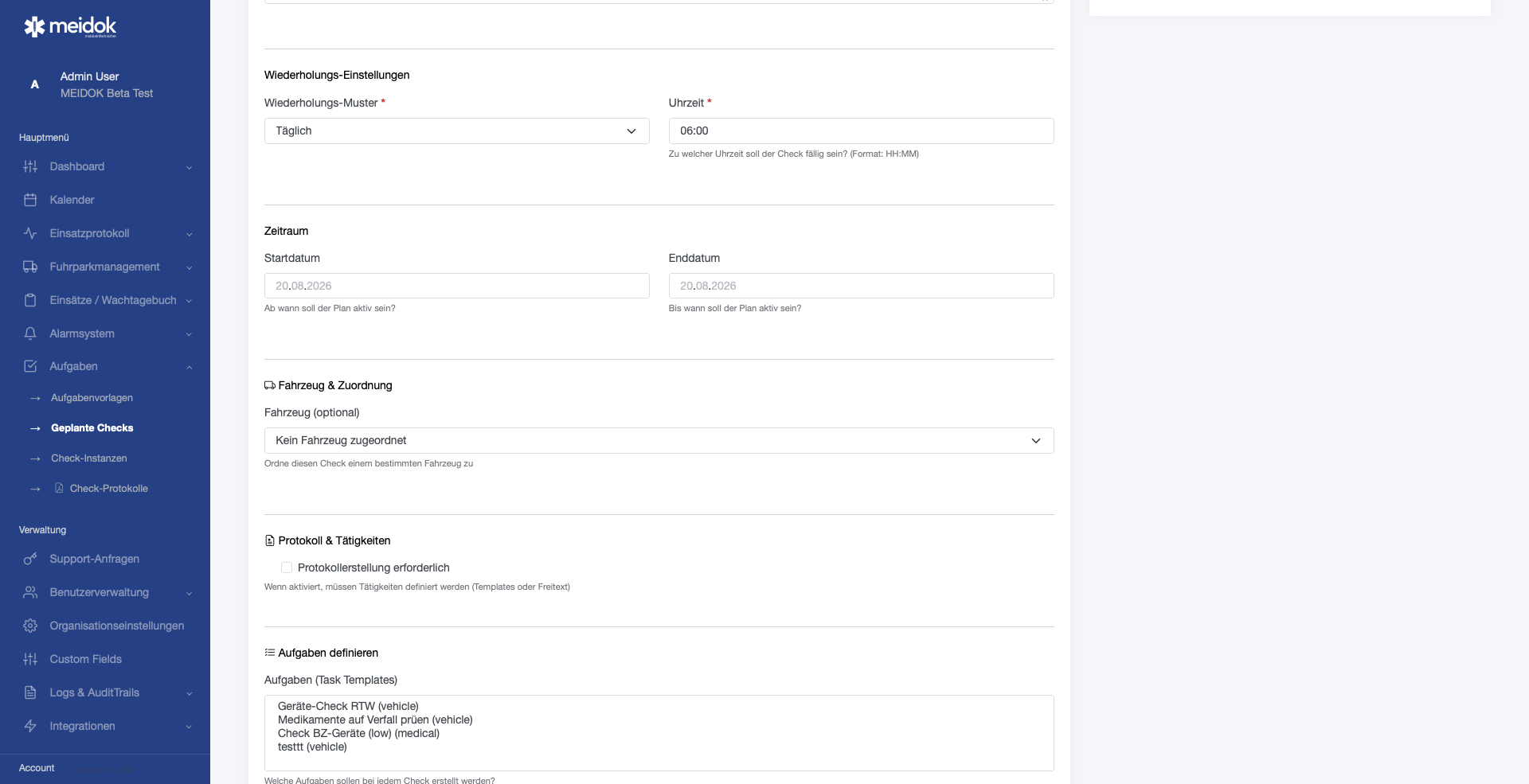
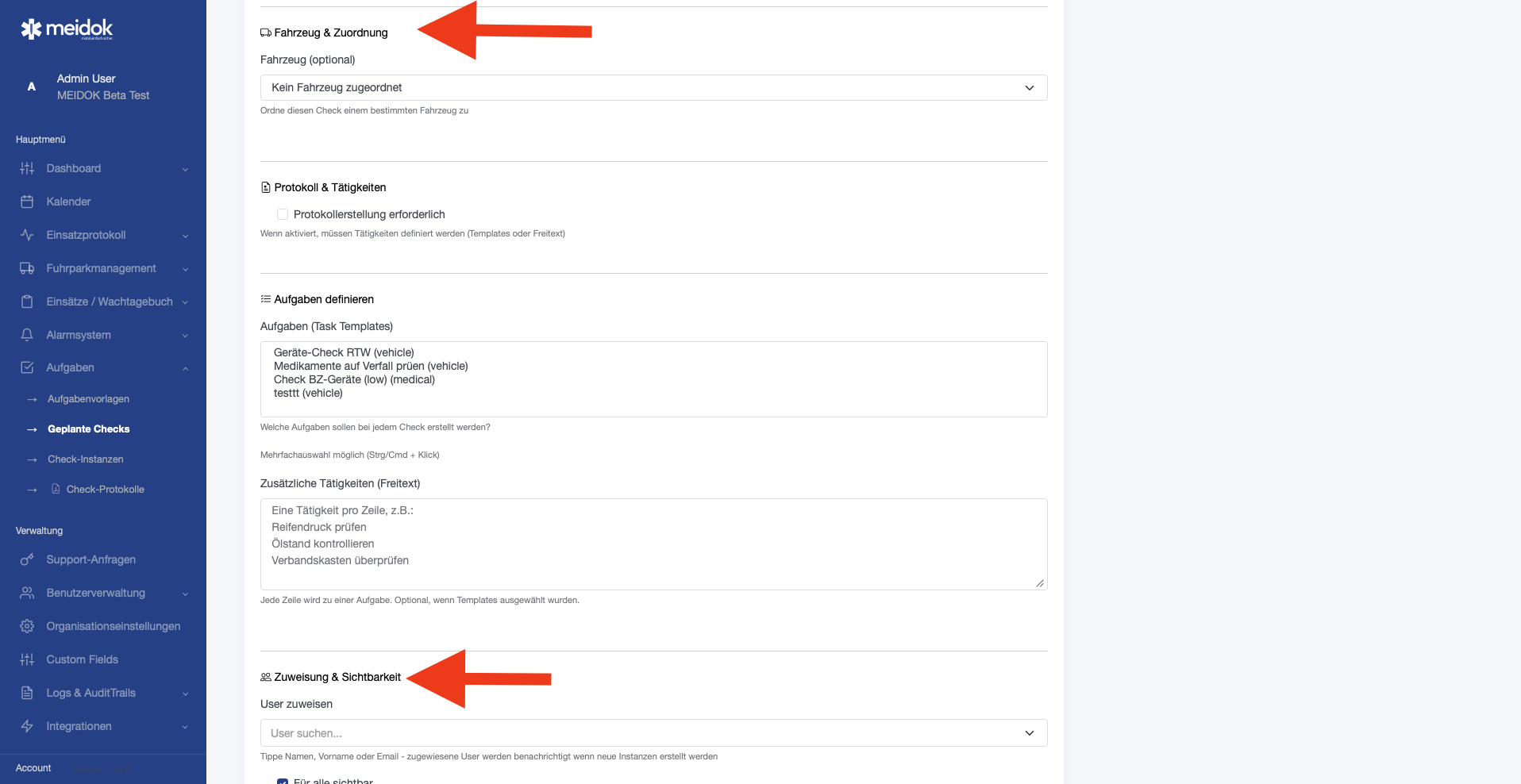
- Lege optional Zeitraum, Fahrzeug, Aufgaben und Sichtbarkeit fest.
- Klicke auf "Erstellen" beziehungsweise "Aktualisieren".
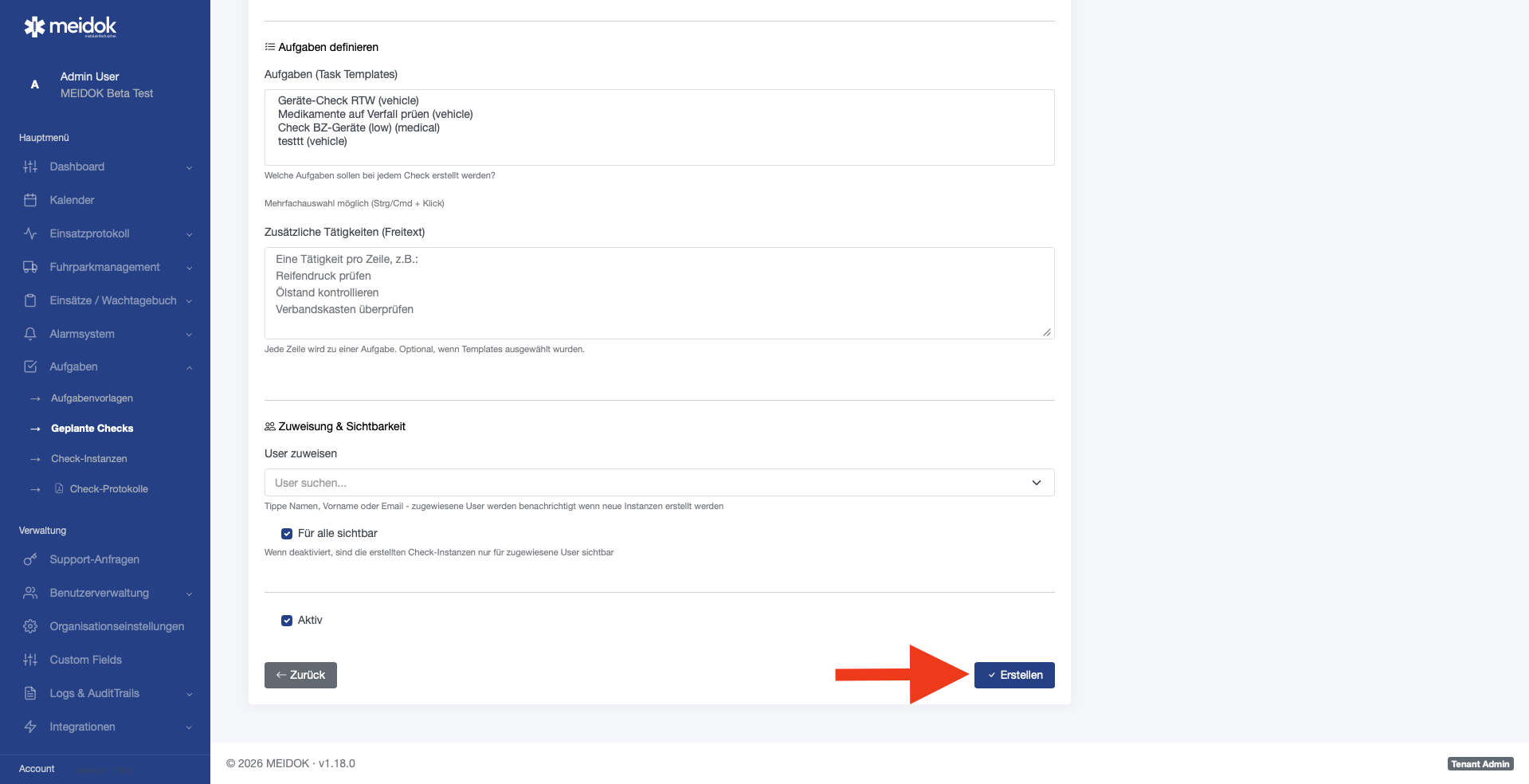
Felder im Formular
| Feld | Pflicht | Bedeutung | |------|---------|-----------| | Titel | ja | – | | Beschreibung | nein | – | | Wiederholungs-Muster | ja | "Täglich", "Wöchentlich", "Alle 2 Wochen" oder "Monatlich" | | Wochentag | nur bei "Wöchentlich"/"Alle 2 Wochen" | Siehe Achtung-Hinweis unten | | Tag im Monat | nur bei "Monatlich" | 1 bis 31 | | Uhrzeit | ja | Format HH:MM | | Startdatum | nein | Ab wann der Plan gilt | | Enddatum | nein | Bis wann der Plan gilt | | Aktiv | nein | Nur aktive Pläne erzeugen neue Termine | | Fahrzeug | nein | Ordnet die erzeugten Checks einem Fahrzeug zu | | Protokollerstellung erforderlich | nein | – | | Aufgaben (Task Templates) | nein | Mehrfachauswahl bestehender Aufgabenvorlagen, die bei jedem Termin übernommen werden | | Zusätzliche Tätigkeiten (Freitext) | nein | Eine Zeile entspricht einer zusätzlichen Aufgabe ohne Vorlage | | User zuweisen | nein | Nur relevant, wenn "Für alle sichtbar" deaktiviert ist | | Für alle sichtbar | nein | Bei Deaktivierung sehen nur zugewiesene User die erzeugten Checks |
Hinweise
Achtung: Wählst du bei "Wöchentlich" oder "Alle 2 Wochen" als Wochentag "Sonntag", lässt sich der Plan nicht speichern – es erscheint eine Fehlermeldung. Wähle für einen Sonntags-Turnus vorübergehend einen anderen Wochentag und wende dich an den Support, wenn du zwingend einen Sonntags-Termin brauchst.
Achtung: Beim Bearbeiten eines bestehenden Plans werden keine neuen Termine automatisch erzeugt, und bereits vorhandene, noch offene Termine ändern sich nicht – auch nicht, wenn du zum Beispiel den Wochentag oder die Uhrzeit anpasst. Nutze danach auf der Planübersicht die Funktion "Termine regenerieren", damit ab sofort Termine nach den neuen Einstellungen entstehen.
- Beim Neuanlegen werden sofort Termine für die kommenden 30 Tage erzeugt; eine Erfolgsmeldung nennt die Anzahl.
- Nur aktive Aufgabenvorlagen stehen bei "Aufgaben (Task Templates)" zur Auswahl.