

Hier legst du einen einmaligen Check oder Termin an – zum Beispiel eine Fahrzeugkontrolle oder Inventur – und bearbeitest ihn nachträglich.
Voraussetzungen
- Ein bereits abgeschlossener Check kann nicht mehr bearbeitet werden.
Check anlegen
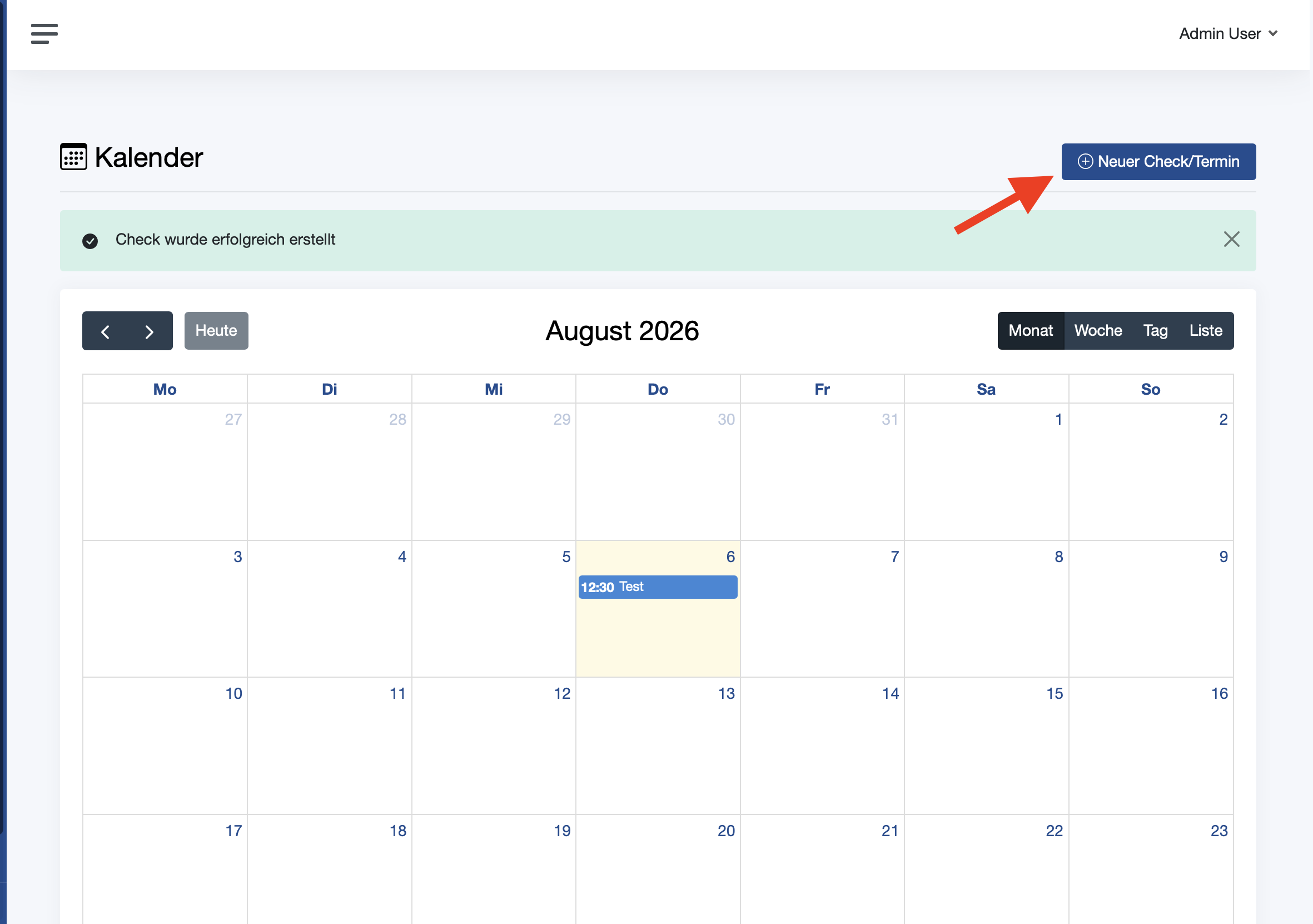
- Klicke im Kalender auf "Neuer Check/Termin".
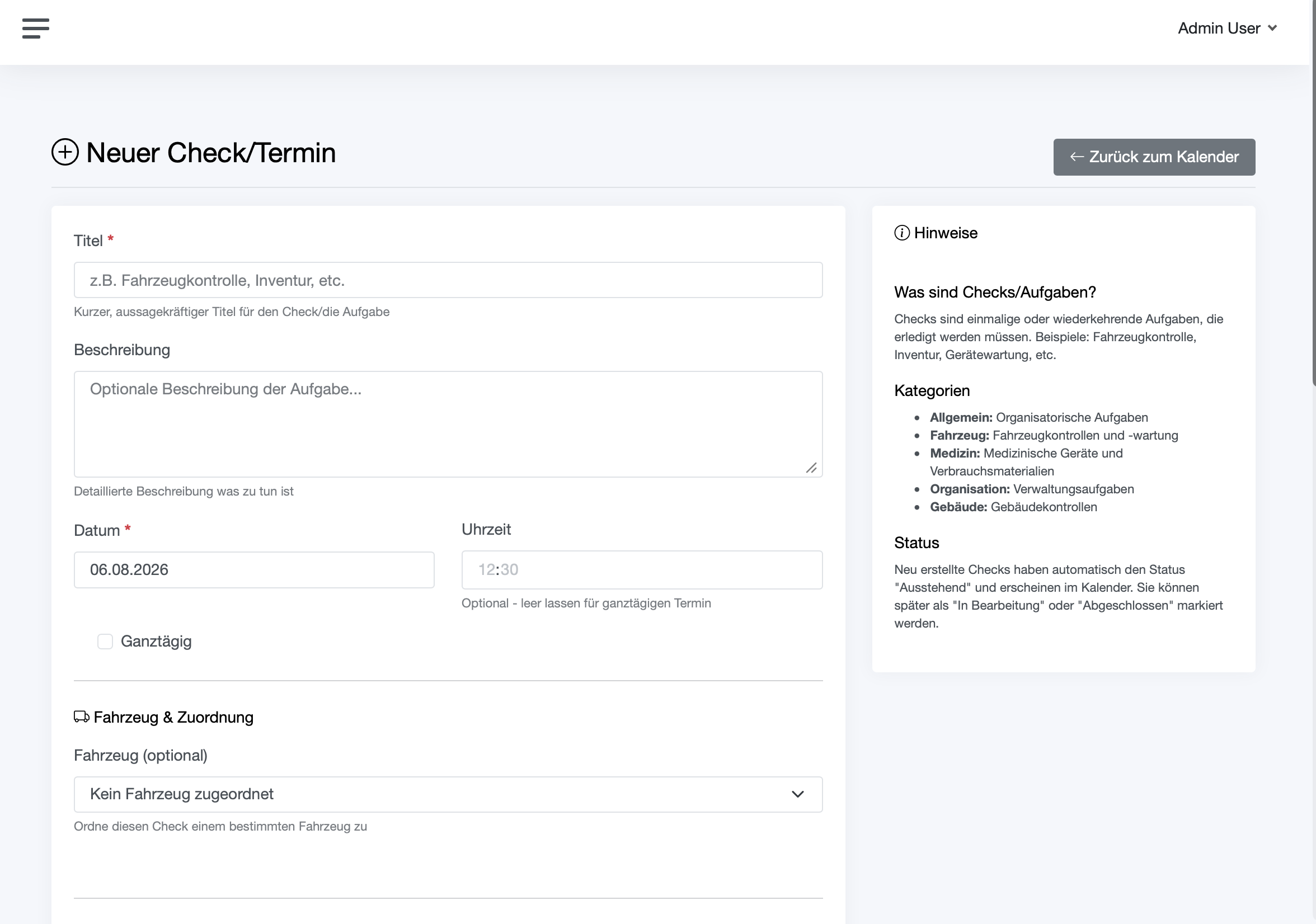
- Fülle das Formular aus (siehe Felder unten).
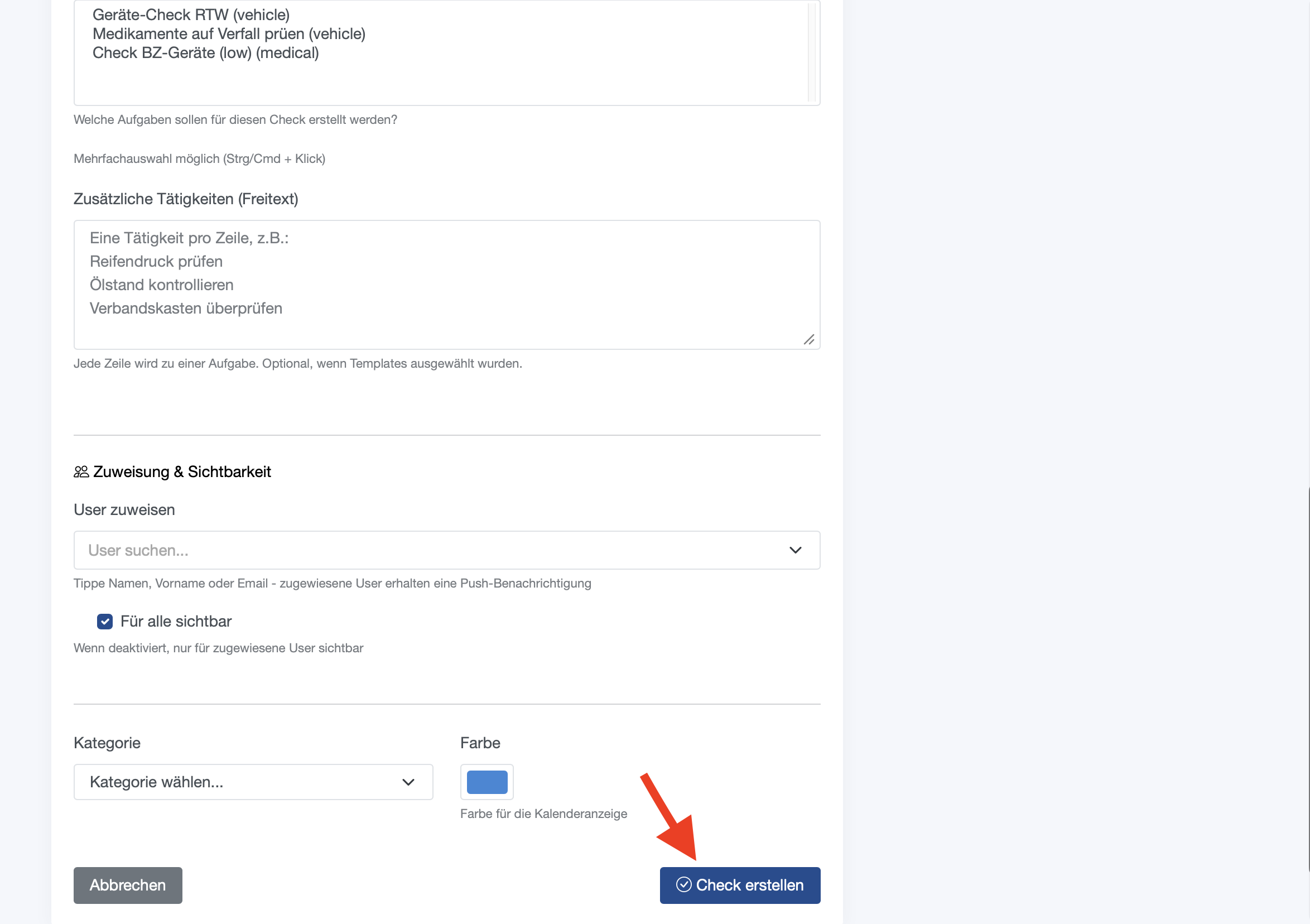
- Klicke auf "Check erstellen".
[SCREENSHOT-KAL-004] Formular "Neuer Check/Termin", Bereich Protokoll und Aufgaben
Check bearbeiten
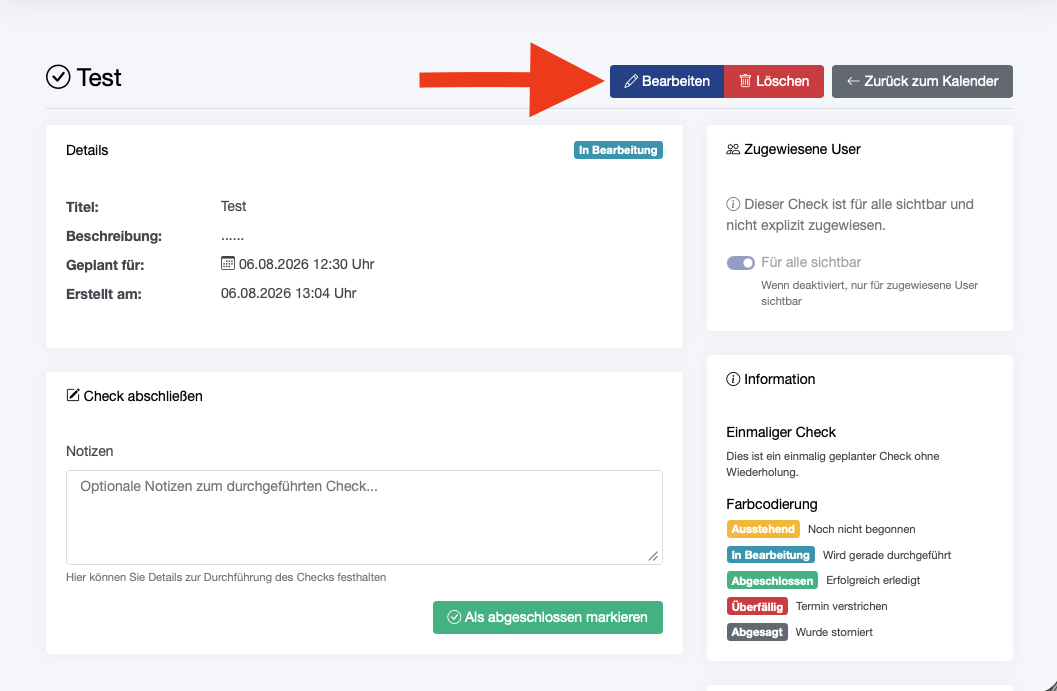
- Öffne den gewünschten Check und klicke auf "Bearbeiten".
- Passe die Felder an.
- Klicke auf "Änderungen speichern".
Achtung: Beim Bearbeiten lassen sich keine neuen Aufgaben mehr hinzufügen – die Liste der Aufgaben eines Checks steht ab dem Anlegen fest. Auch wenn das Häkchen "Protokollerstellung erforderlich" beim Bearbeiten weiterhin anklickbar ist: Ändere es nach dem Anlegen nicht mehr, da ohne die Möglichkeit, nachträglich Aufgaben zu ergänzen, ein nachträglich aktivierter Protokollzwang nicht sauber funktioniert.
Felder im Formular
| Feld | Pflicht | Bedeutung | |------|---------|-----------| | Titel | ja | Kurzer, aussagekräftiger Name des Checks | | Beschreibung | nein | Details, was zu tun ist | | Datum | ja | Tag des Termins | | Uhrzeit | nein | Leer lassen für einen ganztägigen Termin | | Ganztägig | nein | Termin ohne feste Uhrzeit | | Fahrzeug | nein | Ordnet den Check einem bestimmten Fahrzeug zu | | Protokollerstellung erforderlich | nein | Siehe Achtung-Hinweis unten – bei Aktivierung müssen Tätigkeiten definiert werden | | Aufgaben (Task Templates) | nein* | Vorlagen, aus denen die Aufgaben des Checks erzeugt werden; Mehrfachauswahl möglich | | Zusätzliche Tätigkeiten (Freitext) | nein* | Eine Tätigkeit pro Zeile, wird zusätzlich zu den Task-Vorlagen in eigene Aufgaben umgewandelt | | User zuweisen | nein | Zugewiesene User erhalten eine Push-Benachrichtigung und sehen den Check auch bei deaktivierter Sichtbarkeit | | Für alle sichtbar | nein | Wird automatisch deaktiviert, sobald mindestens ein User zugewiesen wird | | Kategorie | nein | Allgemein, Fahrzeug, Medizin, Organisation, Gebäude oder Sonstiges | | Farbe | nein | Farbe der Kalenderanzeige |
* Ist "Protokollerstellung erforderlich" aktiviert, muss mindestens eine Aufgaben-Vorlage ausgewählt oder eine Freitext-Tätigkeit eingetragen sein.
Hinweise
Achtung: Aktivierst du beim Anlegen "Protokollerstellung erforderlich", ohne mindestens eine Aufgaben-Vorlage auszuwählen oder eine Freitext-Tätigkeit einzutragen, wird das Formular beim Speichern abgelehnt – und zwar mit einer leeren Eingabemaske. Alle bereits eingetragenen Angaben (Titel, Termin, Fahrzeug usw.) gehen dabei verloren und müssen komplett neu eingegeben werden.
- Weist du beim Anlegen oder Bearbeiten mindestens einen User zu, wird "Für alle sichtbar" automatisch deaktiviert – unabhängig davon, wie du das Häkchen gesetzt hast. Entfernst du beim Bearbeiten alle Zuweisungen wieder, wird der Check automatisch erneut auf "Für alle sichtbar" gesetzt.
- Zugewiesene User bekommen bei Neuzuweisung eine Push-Benachrichtigung mit Titel und Termin des Checks.