

Auf der Detailseite eines Checks kannst du den Check unwiderruflich löschen. Gehört der Check zu einer Serie, wählst du zusätzlich, wie weit die Löschung reichen soll.
Voraussetzungen
- Der Check darf noch nicht abgeschlossen sein – für abgeschlossene Checks steht die Schaltfläche "Löschen" nicht zur Verfügung.
Schritt für Schritt
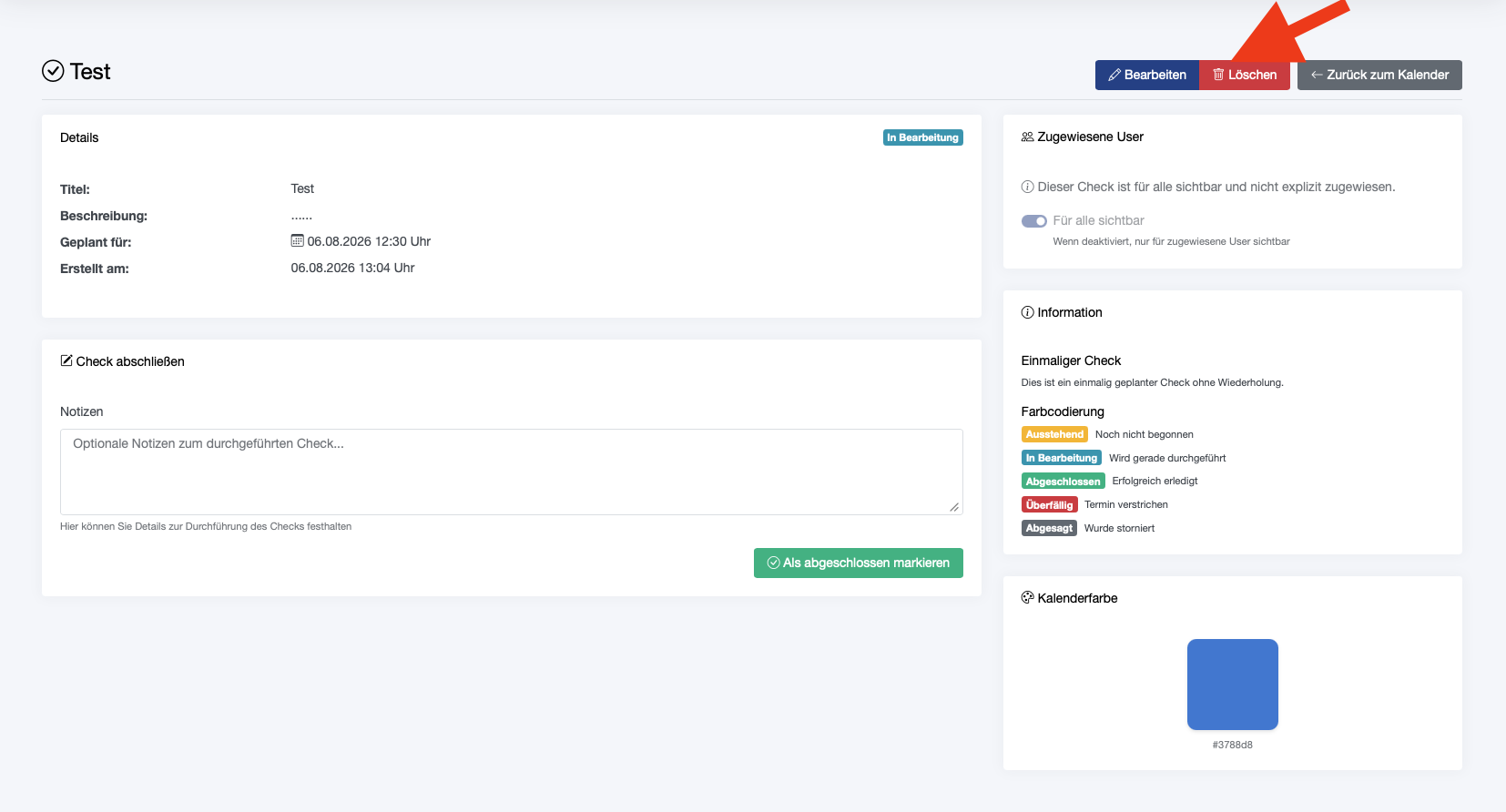
- Öffne die Detailseite des Checks.
- Klicke auf "Löschen".
- Gehört der Check zu einer Serie, wähle eine der drei Optionen (siehe unten).
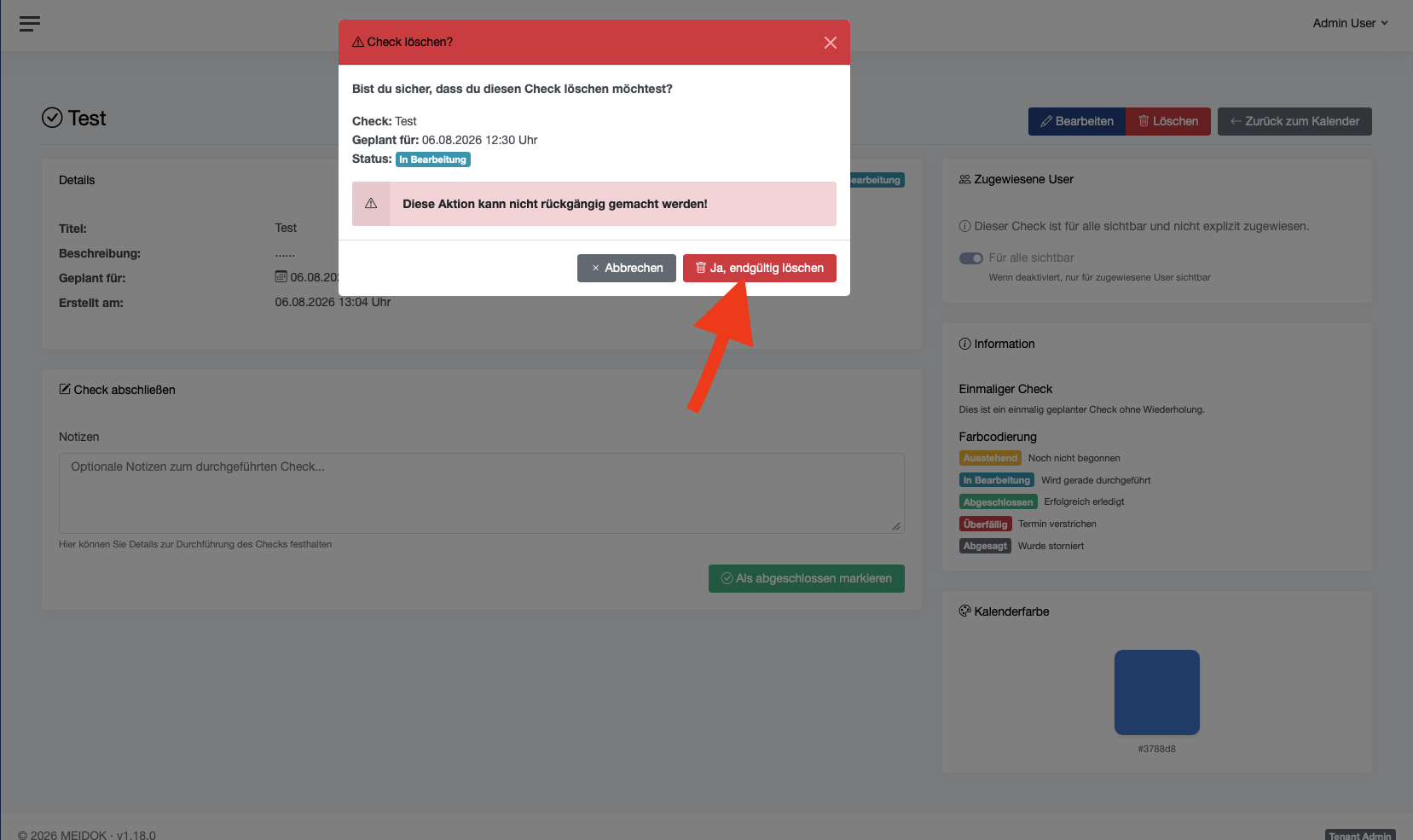
- Klicke auf die Schaltfläche zum endgültigen Löschen.
Löschreichweite bei Serienterminen
Gehört der Check zu einem Turnusplan, bietet der Bestätigungsdialog drei Optionen:
| Option | Wirkung | |---|---| | Nur diesen Termin löschen | Löscht ausschließlich den geöffneten Termin. Die Serie läuft unverändert weiter. | | Alle zukünftigen Termine dieser Serie löschen | Löscht diesen und alle noch nicht abgeschlossenen künftigen Termine der Serie. Der Turnusplan bleibt aktiv, es werden aber ab sofort keine neuen Termine mehr auf Basis dieses Plans nachgebildet, solange du nichts weiter änderst. | | Alle zukünftigen Termine + Serientermin komplett löschen | Löscht zusätzlich zu den künftigen Terminen auch den zugrunde liegenden Turnusplan selbst. Es werden danach keine neuen Termine dieser Serie mehr erzeugt. |
Achtung: Diese Aktion kann nicht rückgängig gemacht werden. Beim Löschen eines Checks werden auch alle zu ihm gehörenden Aufgaben mitgelöscht.
Hinweise
- Beim Löschen eines einzelnen Termins wird nur dieser eine Termin entfernt, unabhängig davon, ob er zu einer Serie gehört.
- Die dritte Option löscht zusätzlich den Turnusplan, den du auch unter "Turnuspläne verwalten" im Bereich "Aufgabenvorlagen & Prüfpläne" findest – von dort aus lässt sich derselbe Plan ebenfalls löschen.